

前回までで、インストールメディアの作成まで行いました。
今回は実際にシステムドライブにopenmediavaultをインストールしていきます。
ハードウェア構成
今回openmediavaultをインストールするPCは以下のとおりです。
| ハードウェア構成 | |
|---|---|
| CPU | Intel Celeron J1900(2.0GHz) |
| RAM | Team DDR3L-1600 4GB |
| システムドライブ | KingSpec MT-128(mSATA 128GB) |
| データドライブ | SEAGATE IronWolf 2TB (HDDケースは玄人志向GW3.5AM-SU3G2Pを使用してUSB接続) |
| ネットワーク | 1000BASE-T Intel Dual Band Wireless-AC 7260 (多分、WiFiは使わない) |
事前に決めておくこと
- サーバのホスト名
- rootユーザのパスワード
OMV6のインストール
- PCにキーボードとモニターを繋げます。
- データドライブ(HDD)はまだ繋げなくても良いです。
- 有線でも無線でも良いのでインターネットに繋がる環境にしておいたほうが良いです。
(私はLAN線を繋げました)
前回作成したインストールメディアのUSBメモリをPCに刺して、電源を入れます。
少しするとインストーラーが起動するので、「Install」を選択して、Enterキーを押します。

もし、この画面が表示されない場合は、BIOSの起動順序を確認してください。
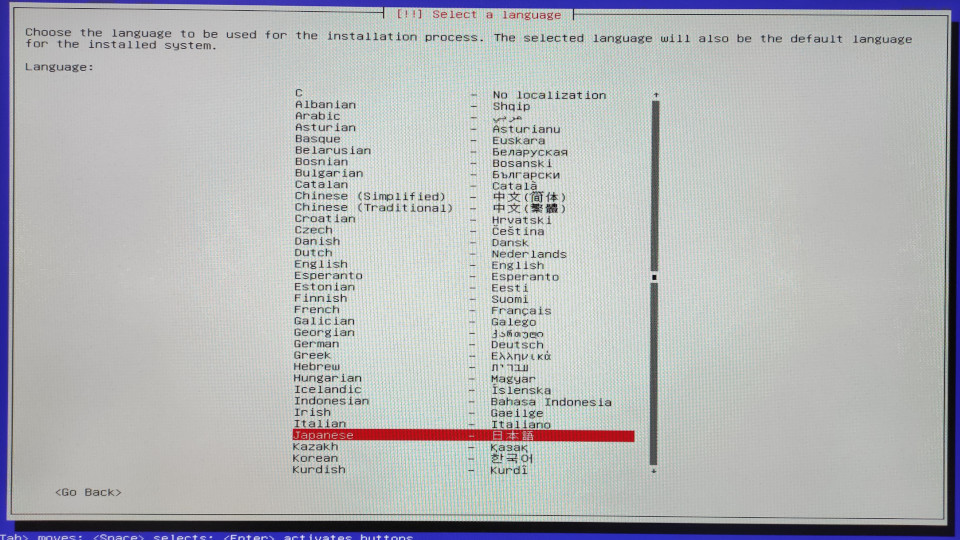
インストーラーで使用する言語を設定します。
「Japanese – 日本語」を選択します。
場所を設定します。
「日本」を選択します。

キーボードの設定をします。
自分が使っているキーボードに合わせましょう。
私は英語配列のキーボードを使っているので「米国」を選択しました。

キーボードに半角/全角、変換、無変換、カタカナ/ひらがななどがある場合は、日本語配列のキーボードです。その場合は「日本語」を選択してください。
ネットワークの設定をします。
検出されたネットワークインターフェイスが表示されるので、好きなものを選びます。

ネットワークインターフェイスが1つしかない場合は、スキップされます。
Wi-Fiを使う場合は、このあとWi-Fi認証画面が表示されます。
ホスト名を設定します。
事前に決めたホスト名を入力します。

ドメイン名を設定します。
家庭内で使用するのであれば、空欄で問題ありません。

rootユーザのパスワードを設定します。
事前に決めたrootユーザのパスワードを入力します。

確認のため、再度rootユーザのパスワードを入力します。

ここから、システムドライブのパーティショニングをします。
英語で以下の注意事項が表示されるので、Enterキーを押します。
More than one storage device has been detected.
Please ensure you select the correct device for the operating system in the follwing list to prevent data loss.
If you can’t identify the correct storage device, then shutdown the system and unplug all storage device except the one you want to use for the operating system.複数のストレージデバイスが検出されました。
データの損失を防ぐため、次のリストでオペレーティングシステムに適したデバイスを選択してください。
正しいストレージデバイスを特定できない場合は、システムをシャットダウンし、オペレーティングシステムに使用するストレージデバイス以外のすべてのストレージデバイスを取り外します。

システムドライブを選択します。
ここで表示されるのは以下の3つになると思います。
- システムドライブ
- インストールメディアのUSBメモリ
- データドライブ(繋がっていれば)
選んだディスクがインストール先になるので間違わないように注意してください。

システムドライブの名前が分からない場合は、「戻る」を選択して一度インストーラーを終了させて、BIOS画面等で確認してください。
パーティショニングを設定します。
特にこだわりがなく、インストーラー任せで良ければ、「はい」を選択します。
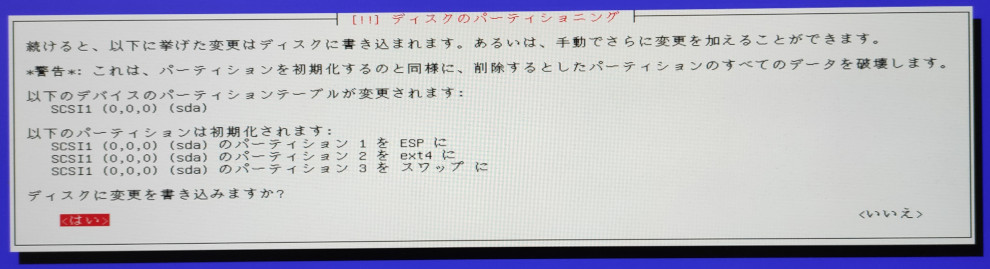
openmediavaultのインストールが始まります。

パッケージマネージャの設定をします。
「日本」を選択します。
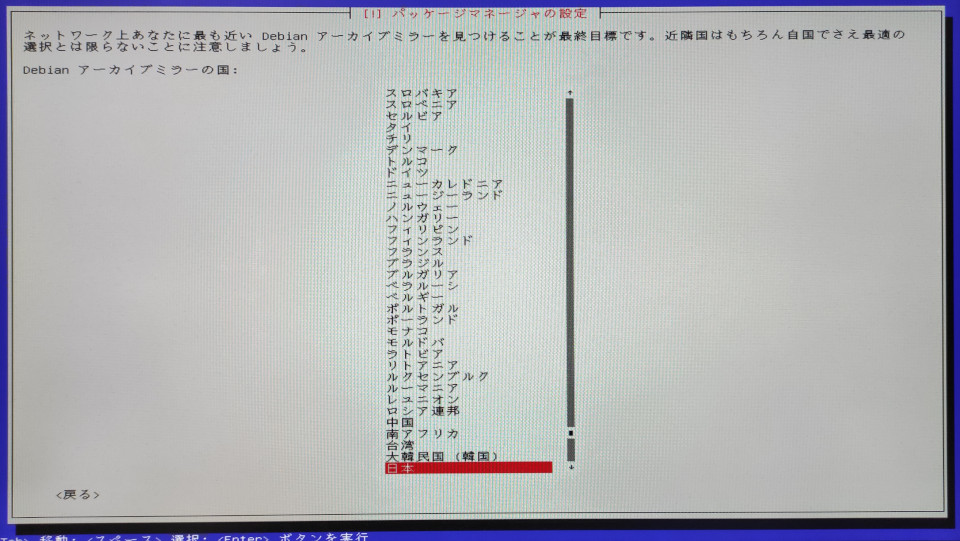
Debianのアーカイブミラーを設定します。
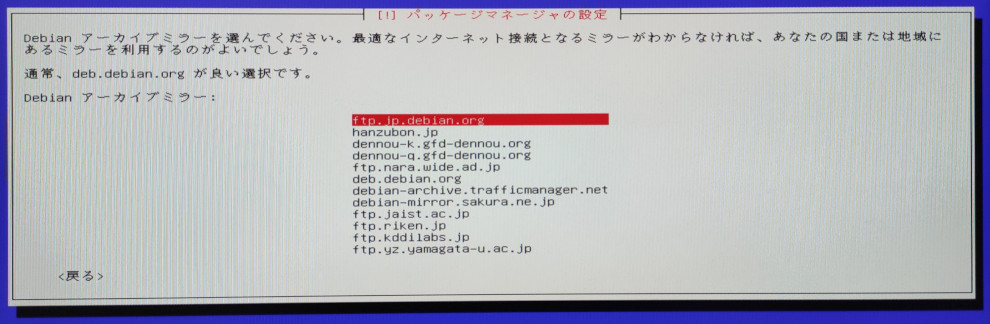
日本の場合、Debian JP Projectが運用している「ftp.jp.debian.org」が良いと思います。

プロキシを設定します。
プロキシを使わないなら、空欄のままで問題ありません。

これでopenmediavaultのインストールが完了しました。
USBメモリを抜いて、Enterキーを押すとPCが再起動されます。

再起動後、OS選択画面が表示されるので、「Debian GNU/Linux」を選択します。
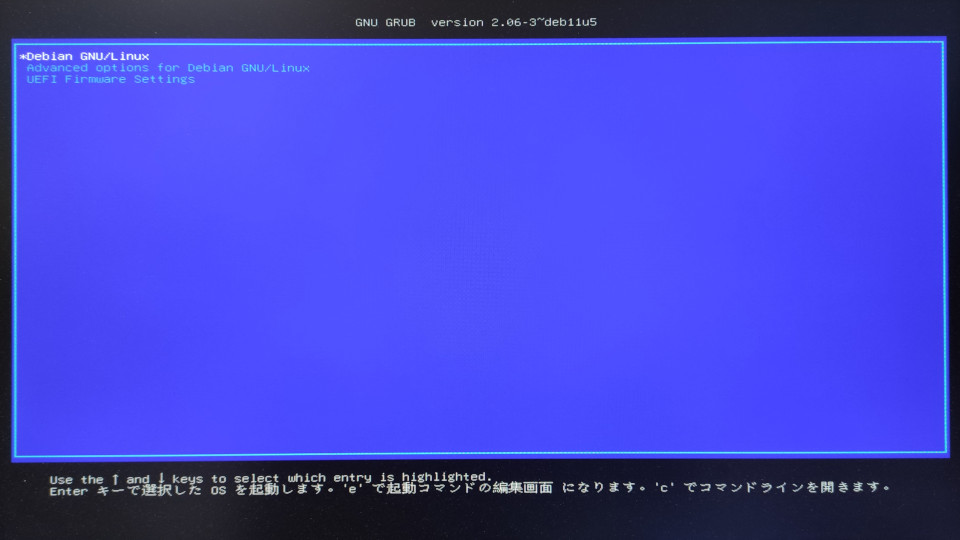
キーボードを触らなければ、openmediavault(Debian)が起動します。
このようなログインプロンプトが表示されれば、openmediavaultの起動完了です。

他のPCでブラウザを開き、openmediavaultをインストールしたPCのホスト名かIPアドレスを入力すれば、openmediavaultのログイン画面が表示されます。
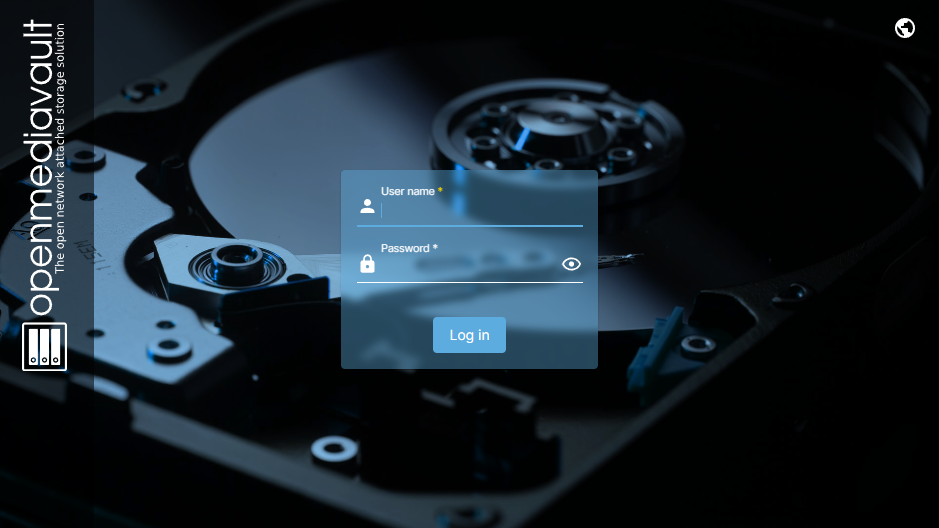
次回は、openmediavaultの最低限の設定とアップデートをしていきます。
コメント