
日本語フォントのインストールが済んだので、デスクトップ環境の表示フォントを変更します。
日本語フォントのインストールが終わっていない場合は、こちらの記事を参照してください。
環境
$ uname -r
5.10.89-1-MANJARO
$ lsb_release -a
LSB Version:    n/a
Distributor ID:    ManjaroLinux
Description:    Manjaro Linux
Release:    21.2.1
Codename:    Qonos
$
デスクトップ環境はXfceで、テーマは「WhiteSur-light」を使用しています。
日本語フォントの設定
ここでは、Xfceのデフォルトフォントを「源ノ角ゴシック」に、デフォルトMonospaceフォントを「源ノ等幅」に変更します。
外観のフォント設定
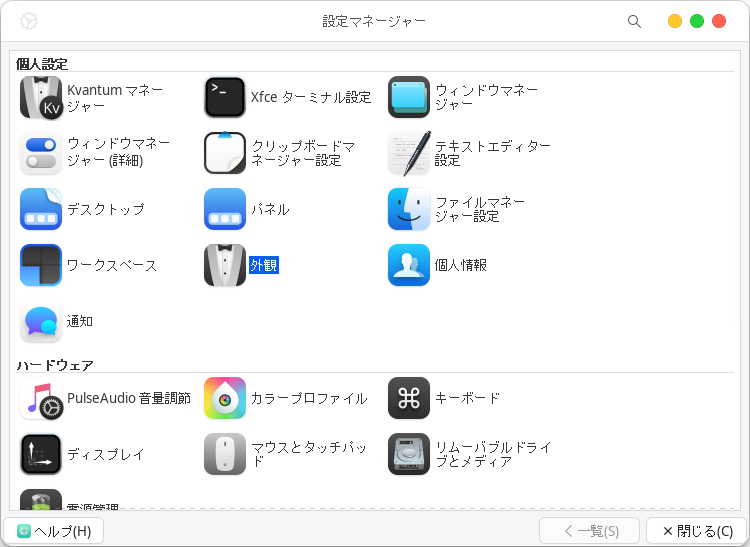
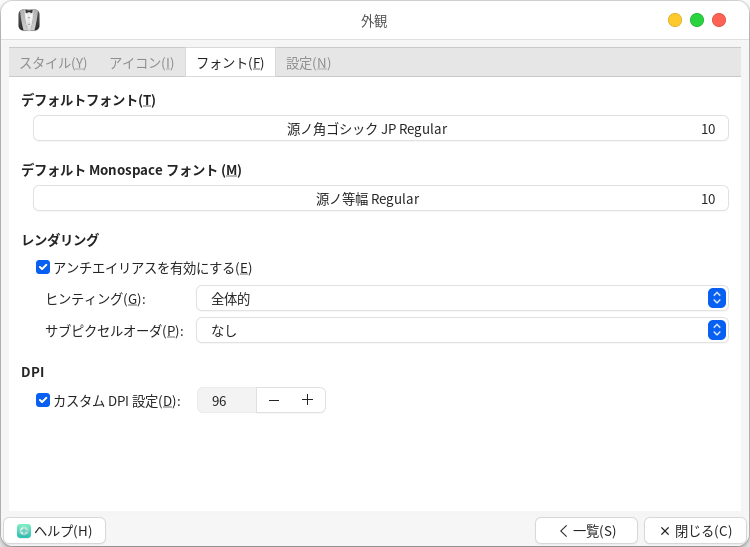
メニューから「設定マネージャー」を起動して、「外観」をクリックします。
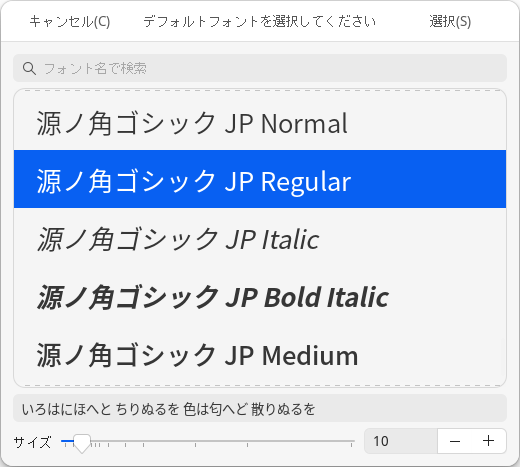
「デフォルトフォント(T)」をクリックします。
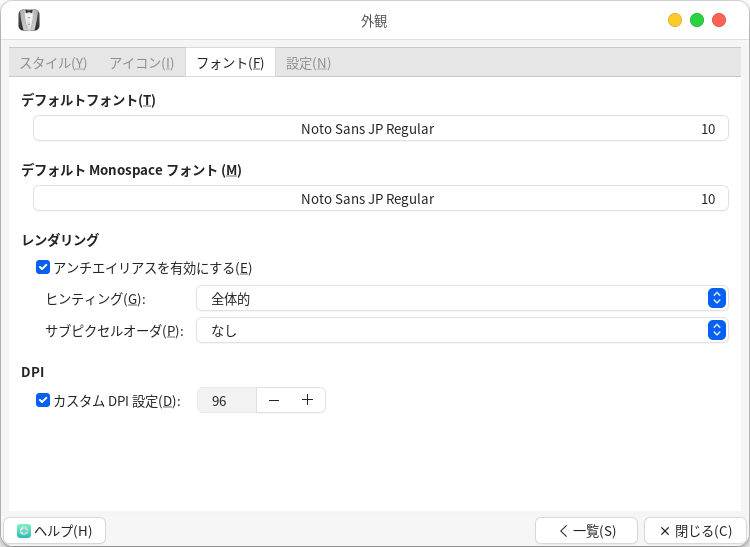
「源ノ角ゴシック JP XXXXX」を選んで、右上の「選択」ボタンをクリックします。
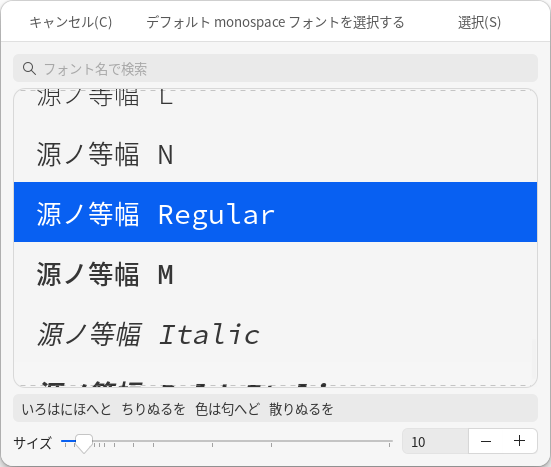
同様に「デフォルトMonospaceフォント(M)」をクリックして、「源ノ等幅 XXXXX」を選んで、右上の「選択」ボタンをクリックします。
フォントが変更されていることを確認して、右下の「一覧」ボタンをクリックします。
ウインドウマネージャーのフォント設定
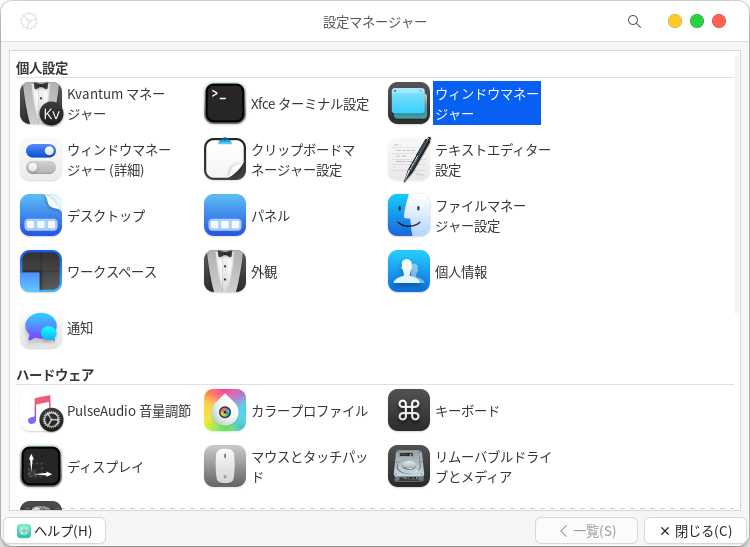
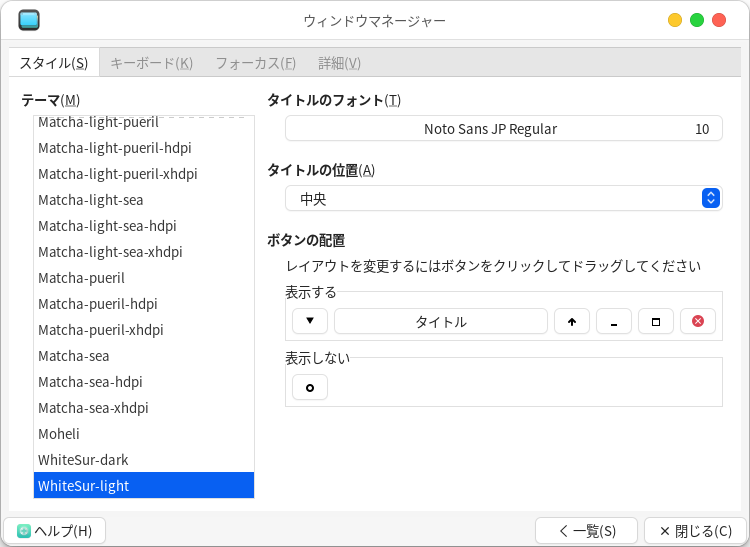
「ウインドウマネージャー」をクリックします。
「タイトルのフォント(T)」をクリックします。
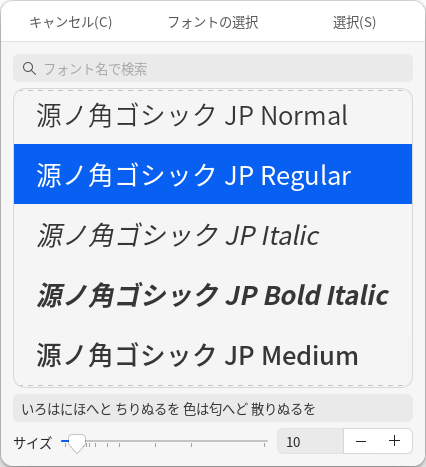
「源ノ角ゴシック JP XXXXX」を選んで、右上の「選択」ボタンをクリックします。
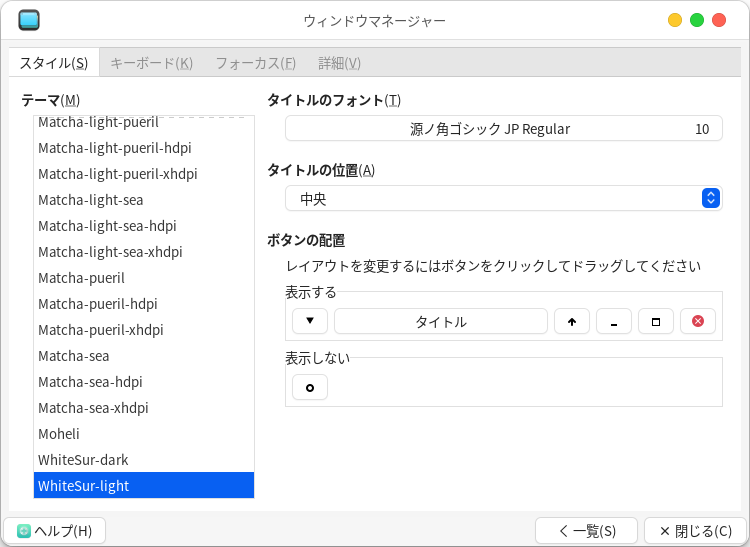
変更されていることを確認して、右下の「閉じる」ボタンをクリックします。
これでXfceでのデフォルトフォントの設定は完了です。

コメント