
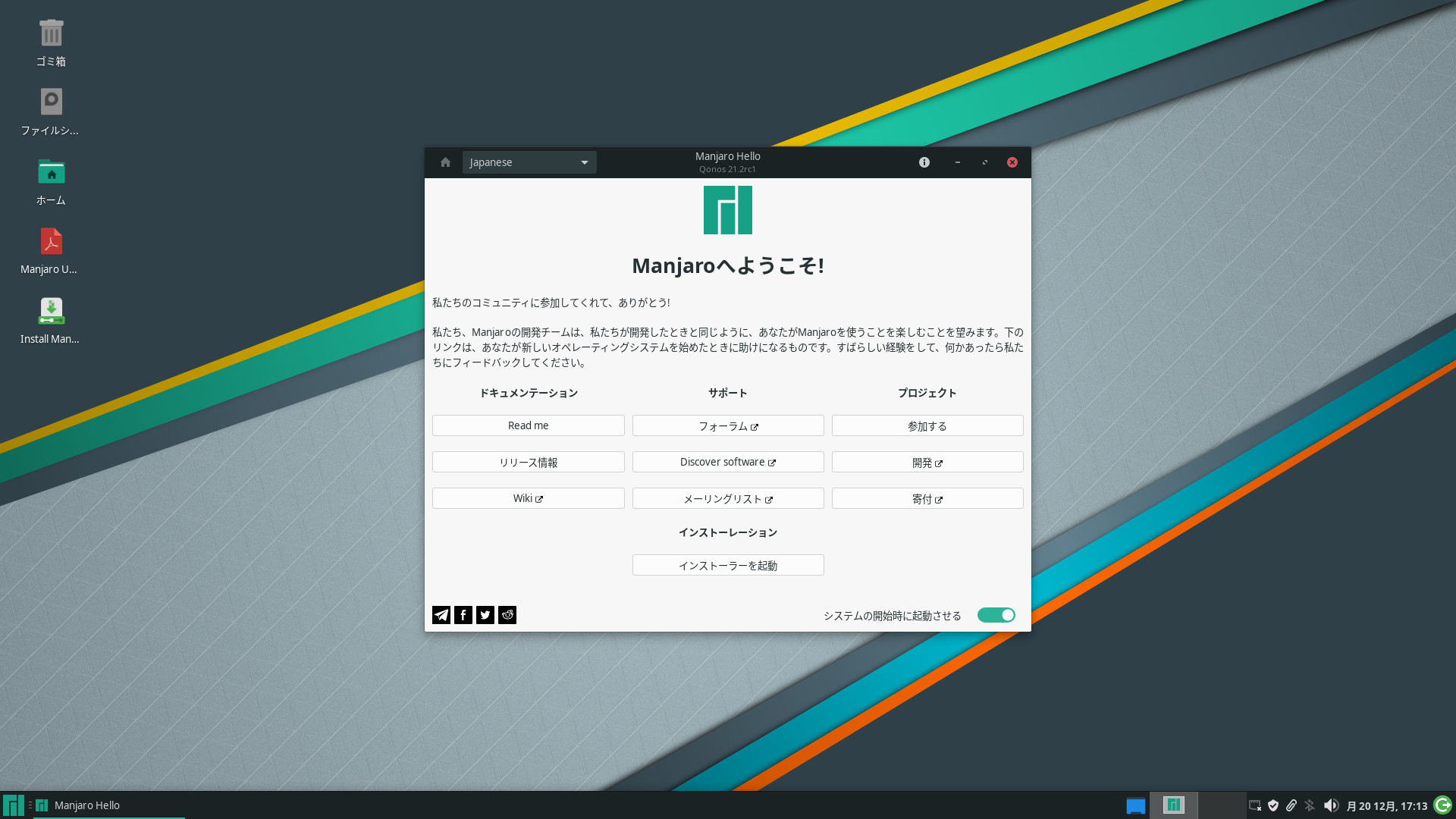
ノートPCにLinuxをインストールしていきます。
まずは準備作業として、ブータブルUSBの作成とUEFI(BIOS)の設定変更から始めていきます。
準備するもの
- USBメモリ
ISOファイルのダウンロード

Xfce, KDE, GNOMEの中から好きなデスクトップ環境を選びます。
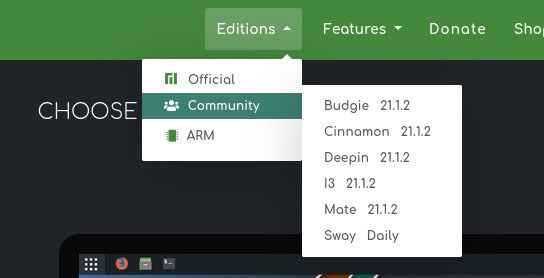
もし、Budgie, Cinnamon, Deepin, i3, MATE, Swayを使いたい場合は、上部のメニューの[Editions]-[Community]と選んでいきます。
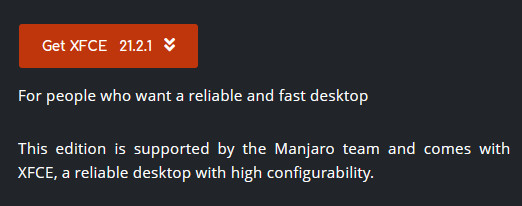
好きなデスクトップ環境の「Get XXXX」(XXXXはデスクトップ環境名)をクリックします。
好きなカーネルを選んでISOファイルをダウンロードします。
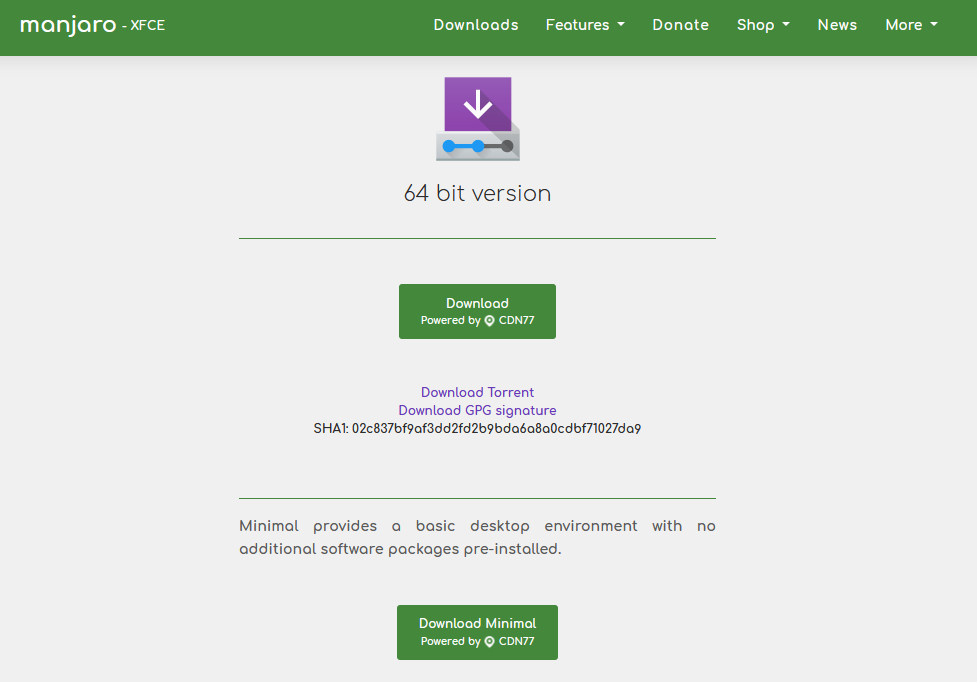
上から順番に…
- 最新版カーネルでデスクトップ環境が標準構成
- 最新版カーネルでデスクトップ環境が最小構成
- LTSカーネル(Longterm Maintenance Kernel)でデスクトップ環境が最小構成
となっているので、好きなISOファイルをダウンロードしてください。
後から好きなものを追加・変更できるので、 とりあえず最小構成でいいかと…
ブータブルUSBの作成
ダウンロードしたISOファイルからブータブルUSBを作成します。
今回はWindows環境でRufusを使いました。

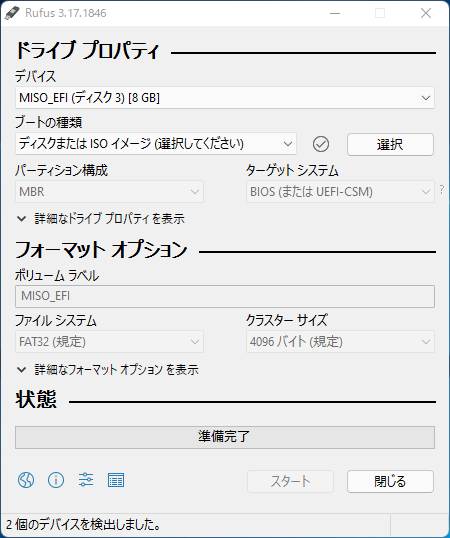
Rufusを起動するとこんな感じになります。
「選択」ボタンを押します。
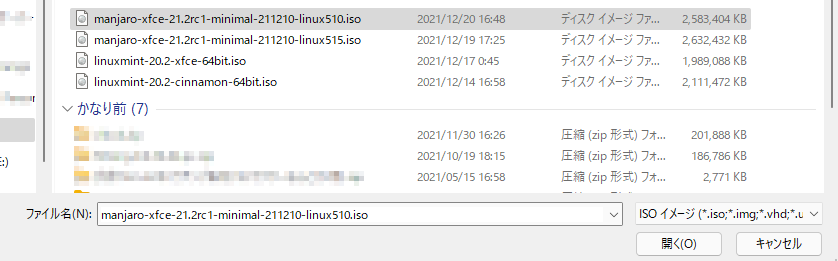
ファイル選択画面が表示されます。
ダウンロードしたManjaroのISOファイルを選択してから、右下の「開く」ボタンを押します。
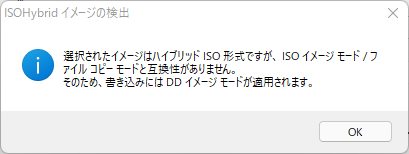
メッセージ画面が出るので、「OK」ボタンをクリックします。
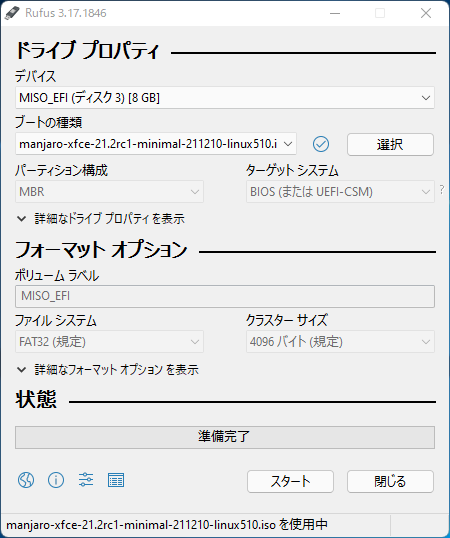
デバイスがブータブルUSBにするUSBメモリであるか確認してから、「スタート」ボタンをクリックします。
起動順序の変更
ブータブルUSBからManjaroを起動させるために、UEFI(BIOS)の設定を変更します。
今回はAMI BIOSですが、他のPCでも(見た目が違うだけで)やることはほとんど同じです。
PCにブータブルUSBを刺した状態で、PCの起動ボタンを押して、素早くDeleteやF2などを押すとUEFI(BIOS)画面が表示されます。
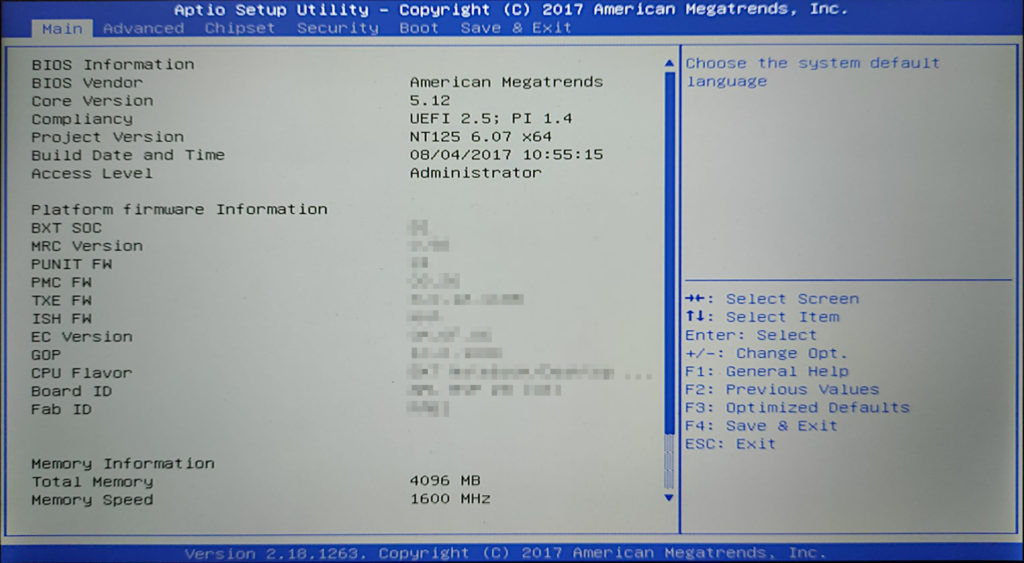
←→を押して、[Boot]タブにします。
↑↓を押して、[Boot Option #1]を選択して、Enterを押します。

↑↓を押して、ブータブルUSB(SanDisk)を選択して、Enterを押します。
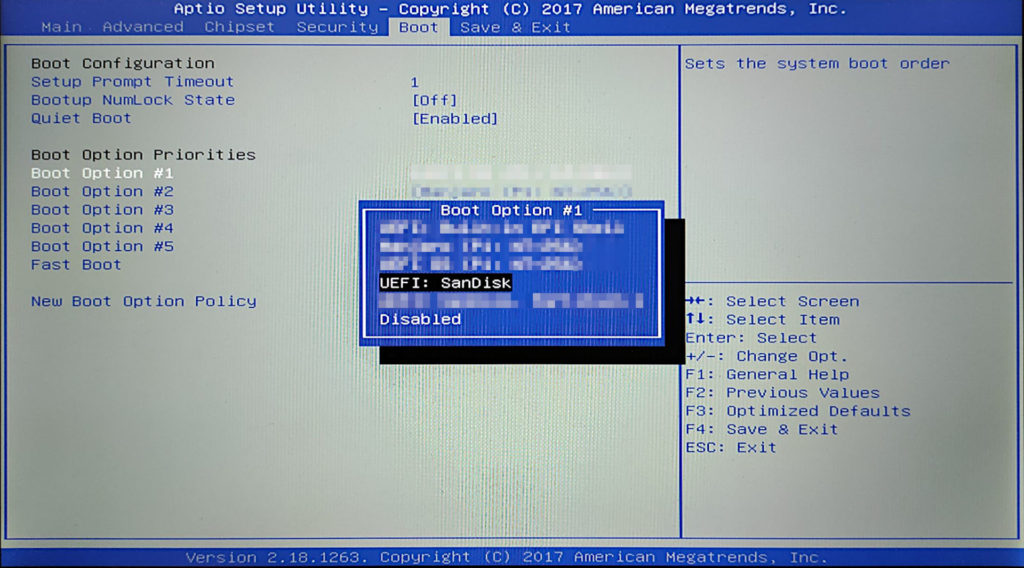
[Boot Option #1]がブータブルUSB(SanDisk)になっていることを確認します。

←→を押して、[Save & Exit]タブにします。
↑↓を押して、[Save Changes and Exit]を選びます。
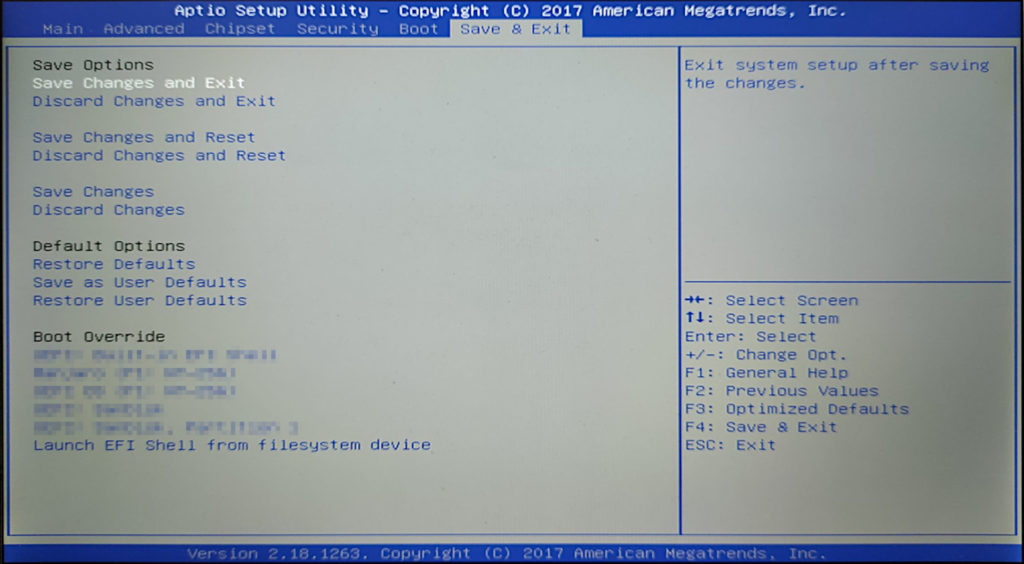
これで、ブータブルUSBからManjaroが起動します。
コメント