
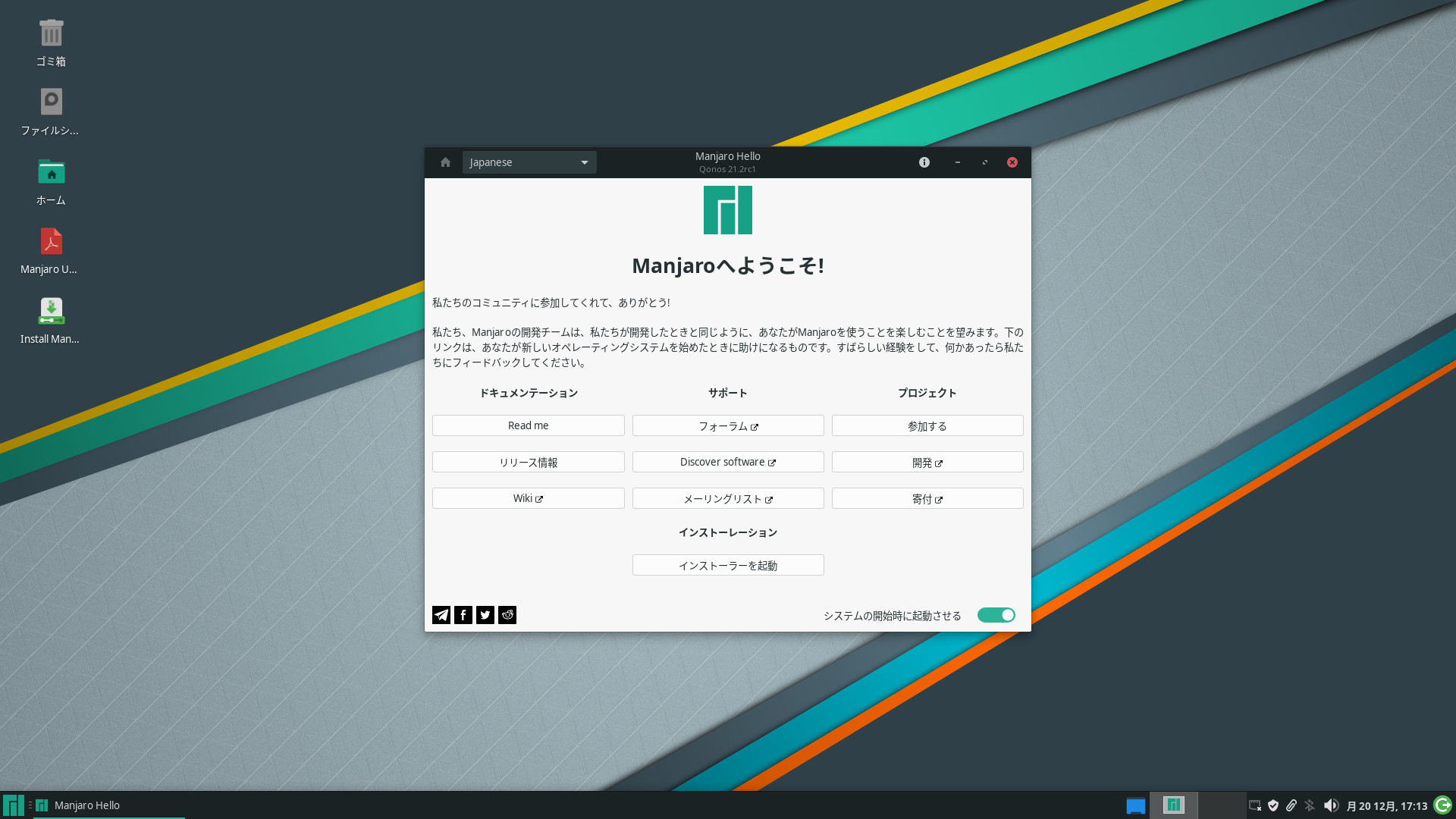
Manjaroのデフォルトフォントだと日本語が少し変(いわゆる中華フォント)なので、日本語フォントをインストールします。
環境
$ uname -r
5.10.89-1-MANJARO
$ lsb_release -a
LSB Version:    n/a
Distributor ID:    ManjaroLinux
Description:    Manjaro Linux
Release:    21.2.1
Codename:    Qonos
$
デスクトップ環境はXfceで、テーマは「WhiteSur-light」を使用しています。
フリーフォントの入手方法
ArchLinuxの場合、公式リポジトリやAURからインストールすることができます。

そのほかにもインターネットを探せば、オープンソースライセンスの日本語フォントを見つけることができます。



フォントのインストール方法
ArchLinuxでのフォントのインストール方法は、以下の3つの方法があります。
- パッケージマネージャーからのインストール
- パッケージを作成してインストール
- 手動インストール
パッケージマネージャーからのインストール
公式リポジトリやAURにあるフォントなら、コマンドラインの「pacman」やGUIの「ソフトウエアの追加と削除」からインストールすることができます。
Manjaroのパッケージマネージャーである「ソフトウエアの追加と削除」を使って、Adobeの日本語フォントである「源ノ角ゴシック」、「源ノ明朝」、「源ノ等幅」をインストールします。
まず、メニューから「ソフトウエアの追加と削除」を起動します。

左上にある検索窓に「adobe-source-han jp」と入力してEnterを押します。
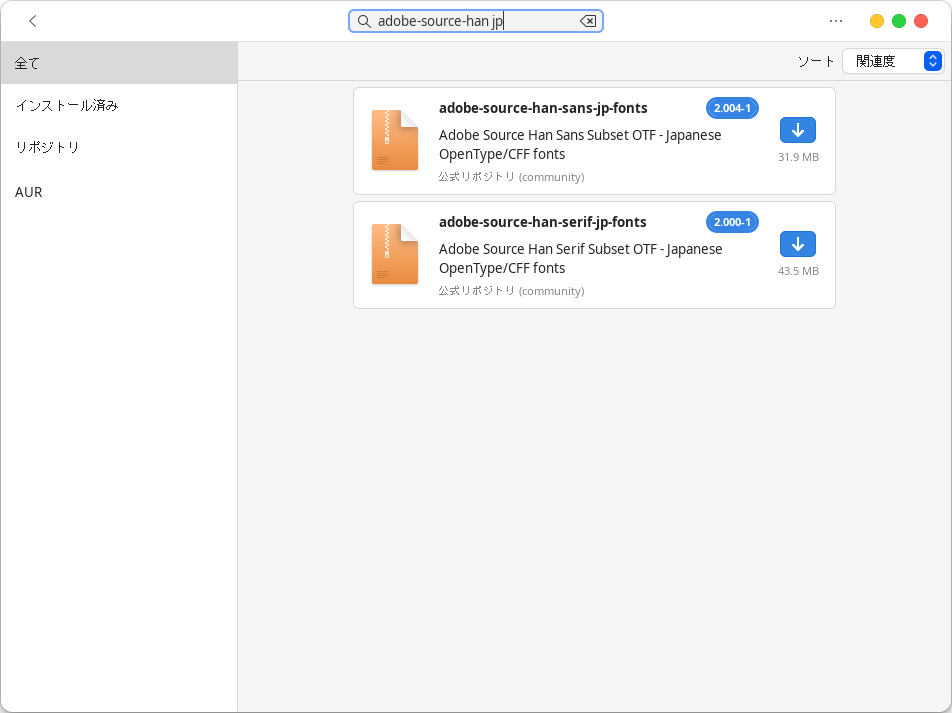
「adobe-source-han-sans-jp-fonts」が源ノ角ゴシック、「adobe-source-han-serif-jp-fonts」が源ノ明朝なので、両方の「↓」をクリックします。
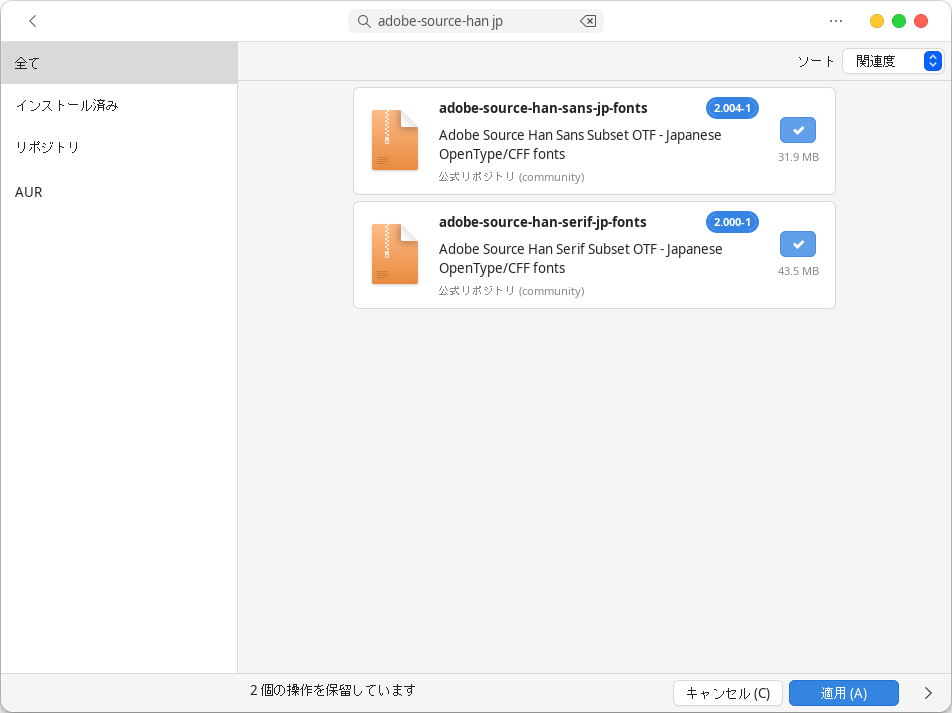
左側の「AUR」タブをクリックします。

「adobe-source-han-mono-jp-fonts」が源ノ等幅なので、「↓」をクリックして、右下の「適用」ボタンをクリックします。

インストールするファイルの一覧が表示されるので、右上の「適用」ボタンをクリックします。
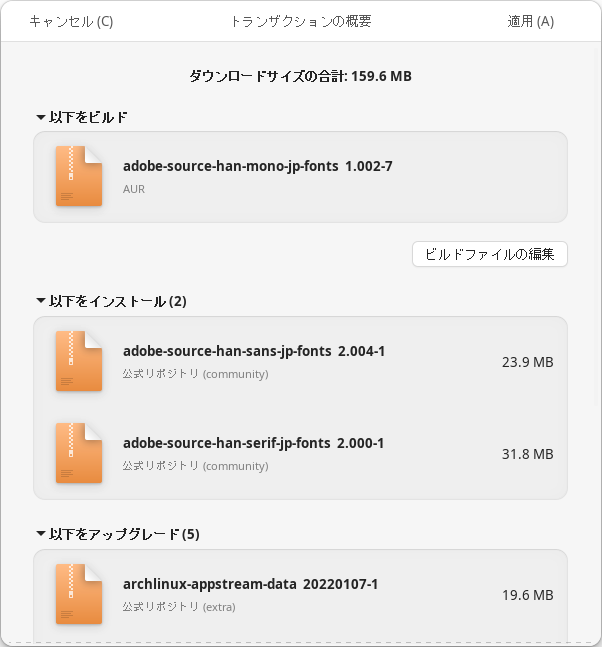
「トランザクションが完了しました。」と表示されたらインストール完了です。
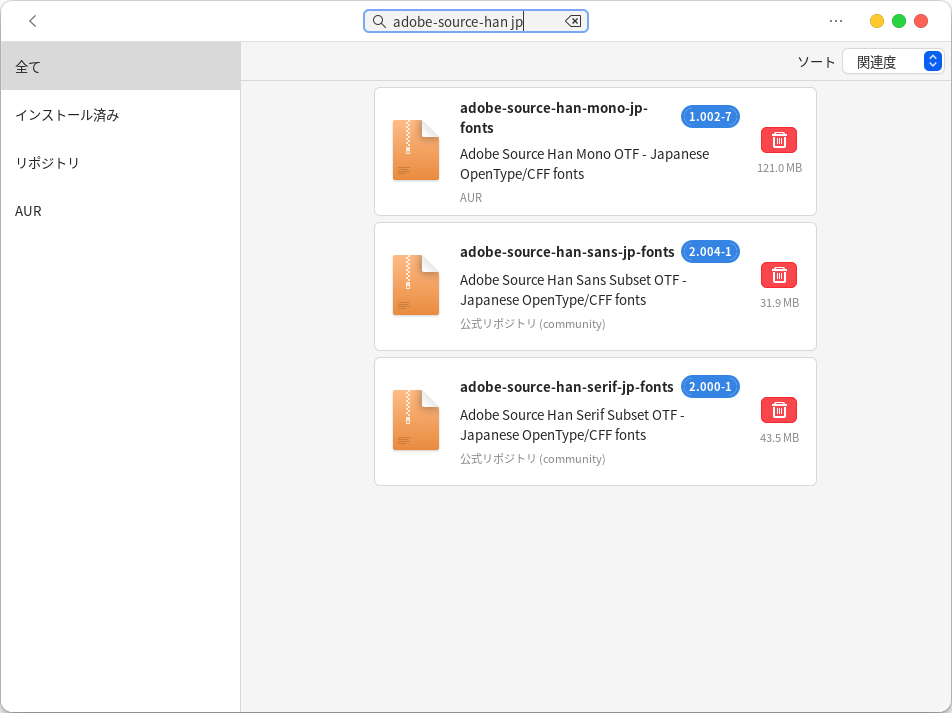
「全て」タブの状態で「adobe-source-han jp」と検索すると、インストールされた3つのフォントが表示されます。
パッケージを作成してインストール
公式リポジトリやAURにないフォントをインストールしたい場合、パッケージの作成をおススメします。
パッケージを作成すると、パッケージマネージャーでフォントの管理をすることができます。
ただし、普通にパッケージを作成するのは少々面倒なので、フォント用のパッケージ作成コマンドであるmakefontpkgを使います。
makefontpkgのインストール
AURにあるmakefontpkgをインストールします。
「ソフトウエアの追加と削除」からか、ターミナルエミュレーターからか、どちらか一方でインストールしてください。
「ソフトウエアの追加と削除」でのインストール
メニューから「ソフトウエアの追加と削除」を起動します。
左上にある検索窓に「makefontpkg」と入力して、左側の「AUR」タブをクリックします。
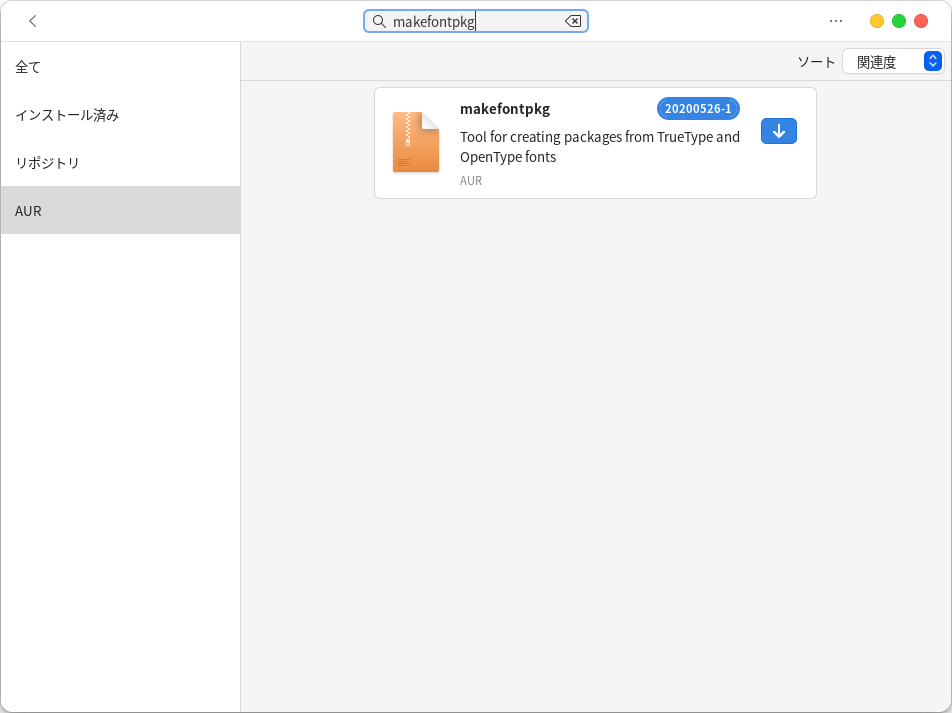
makefontpkgパッケージが表示されるので「↓」をクリックして、右下の「適用」ボタンをクリックします。
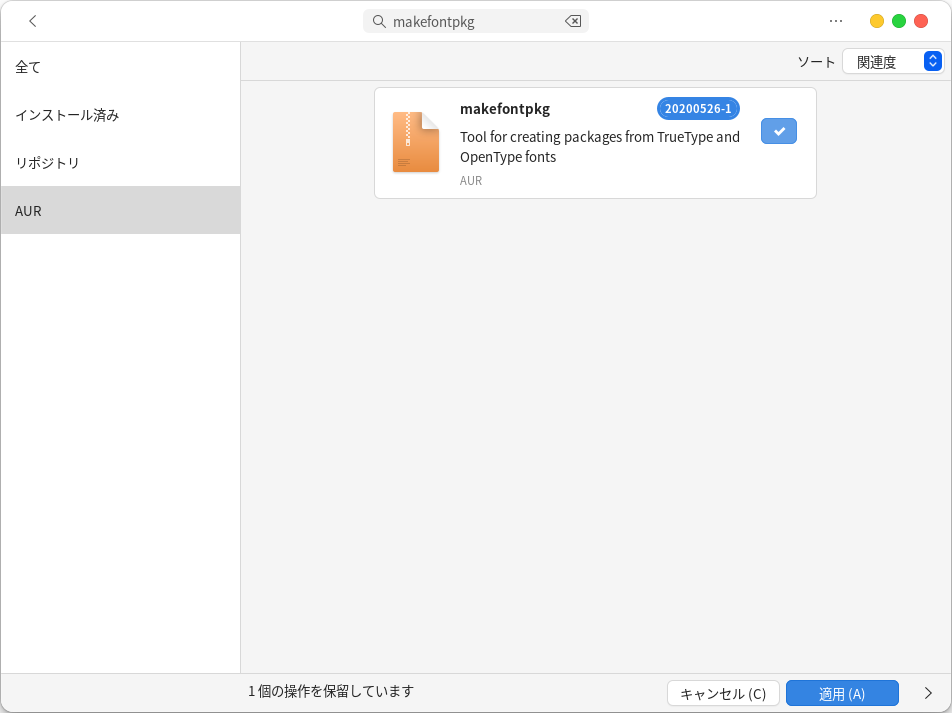
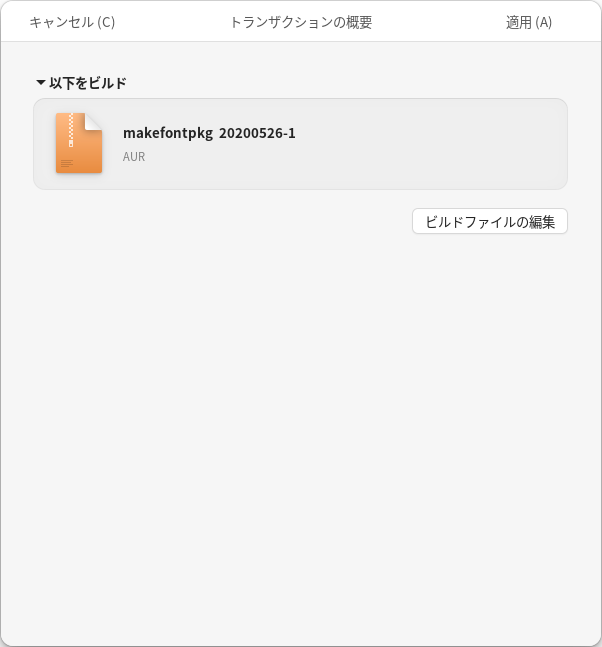
右上の「適用」ボタンをクリックします。
「トランザクションが完了しました。」と表示されたらインストール完了です。
AURヘルパー(yay)でのインストール
ターミナルエミュレーターを使ってコマンド入力していきます。
メニューの「システム」内にある「Xfce Terminal」を起動します。
ターミナルエミュレーター上で、以下のコマンドを入力します。
$ yay -S makefontpkg次の例は、コマンドラインからmakefontpkgをインストールした例です。
$ yay -S makefontpkg
:: 衝突を確認...
:: 内部衝突を確認...
[Aur:1]  makefontpkg-20200526-1

:: (1/1) Downloaded PKGBUILD: makefontpkg
  1 makefontpkg                              (ビルドファイルが存在)
==> 差異を表示しますか?
==> [N]なし [A]全て [Ab]中止 [I]インストール済み [No]未インストール または (1 2 3, 1-3, ^4)
==> N
:: (1/1) SRCINFO を解析中: makefontpkg
==> パッケージを作成: makefontpkg 20200526-1 (2022年01月14日 17時38分42秒)
==> ソースを取得...
  -> makefontpkg git リポジトリを複製...
Cloning into bare repository '/home/xxx/.cache/yay/makefontpkg/makefontpkg'...
remote: Enumerating objects: 81, done.
remote: Counting objects: 100% (12/12), done.
remote: Compressing objects: 100% (10/10), done.
remote: Total 81 (delta 4), reused 7 (delta 2), pack-reused 69
Receiving objects: 100% (81/81), 33.42 KiB | 234.00 KiB/s, done.
Resolving deltas: 100% (40/40), done.
==> source で md5sums ファイルを検証...
    makefontpkg ... スキップ
==> パッケージを作成: makefontpkg 20200526-1 (2022年01月14日 17時38分47秒)
==> ランタイムの依存関係を確認...
==> ビルドタイムの依存関係を確認...
==> ソースを取得...
  -> makefontpkg git リポジトリを更新...
Fetching origin
==> source で md5sums ファイルを検証...
    makefontpkg ... スキップ
==> 既存の $srcdir/ ディレクトリを削除...
==> ソースを展開...
  -> makefontpkg git リポジトリの作業コピーを作成...
Cloning into 'makefontpkg'...
done.
==> ソースの準備ができました。
==> パッケージを作成: makefontpkg 20200526-1 (2022年01月14日 17時38分54秒)
==> ランタイムの依存関係を確認...
==> ビルドタイムの依存関係を確認...
==> 警告: 既存の $srcdir/ ツリーを使用
==> fakeroot 環境を開始します...
==> package() を開始...
==> インストールを整理...
  -> 空のディレクトリを削除...
  -> libtool ファイルを削除...
  -> 不要なファイルを削除...
  -> スタティックライブラリファイルを削除しています...
  -> man と info ページを圧縮...
==> パッケージの問題をチェック...
==> パッケージを作成 "makefontpkg"...
  -> .PKGINFO ファイルを生成...
  -> .BUILDINFO ファイルを生成...
  -> .MTREE ファイルを生成...
  -> パッケージの圧縮...
==> fakeroot 環境を終了。
==> 作成完了: makefontpkg 20200526-1 (2022年01月14日 17時38分58秒)
==> 清掃...
 -> git リポジトリを発見しました: github.com/misterdanb/makefontpkg.git
パッケージをロード...
依存関係を解決しています...
衝突するパッケージがないか確認しています...

パッケージ (1) makefontpkg-20200526-1

合計インストール容量:  0.01 MiB

:: インストールを行いますか? [Y/n]
(1/1) キーリングのキーを確認                                                               [####################################################] 100%
(1/1) パッケージの整合性をチェック                                                         [####################################################] 100%
(1/1) パッケージファイルのロード                                                           [####################################################] 100%
(1/1) ファイルの衝突をチェック                                                             [####################################################] 100%
(1/1) 空き容量を確認                                                                       [####################################################] 100%
:: パッケージの変更を処理しています...
(1/1) インストール makefontpkg                                                             [####################################################] 100%
:: トランザクション後のフックを実行...
(1/1) Arming ConditionNeedsUpdate...
$
$ which makefontpkg
/usr/bin/makefontpkg
$
フォントのダウンロード
Googleフォントからゴシック体の「Noto Sans Japanese」をインストールします。
以下のサイトからフォントファイルをダウンロードします。
ダウンロードしたNoto_Sans_JP.zipには、次の7つのファイルが含まれています。
- NotoSansJP-Black.otf
- NotoSansJP-Bold.otf
- NotoSansJP-Light.otf
- NotoSansJP-Medium.otf
- NotoSansJP-Regular.otf
- NotoSansJP-Thin.otf
- OFL.txt
パッケージの作成・インストール
ターミナルエミュレーターを使ってコマンド入力していきます。
メニューの「システム」内にある「Xfce Terminal」を起動します。
ターミナルエミュレーターでmakefontpkgを実行します。
$ makefontpkg -i -n pkgname fontfiles-i:パッケージを直接インストール-n pkgname:パッケージ名fontfiles:インストールするフォントファイル名
「Noto Sans Japanese」 の場合、このような入力になります。
$ makefontpkg -i -n noto-sans-japanese NotoSansJP-Black.otf NotoSansJP-Bold.otf NotoSansJP-Light.otf NotoSansJP-Medium.otf NotoSansJP-Regular.otf NotoSansJP-Thin.otf次の例は、NotoSansJPディレクトリ内にNoto_Sans_JP.zipを解凍して、makefontpkgを実行した例です。
$ ls
NotoSansJP
$ cd NotoSansJP
$ ls
NotoSansJP-Black.otf  NotoSansJP-Bold.otf  NotoSansJP-Light.otf  NotoSansJP-Medium.otf  NotoSansJP-Regular.otf  NotoSansJP-Thin.otf  OFL.txt
$
$ makefontpkg -i -n noto-sans-japanese NotoSansJP-Black.otf NotoSansJP-Bold.otf NotoSansJP-Light.otf NotoSansJP-Medium.otf NotoSansJP-Regular.otf  NotoSansJP-Thin.otf
==> ソースを取得...
  -> NotoSansJP-Black.otf を見つけました
  -> NotoSansJP-Bold.otf を見つけました
  -> NotoSansJP-Light.otf を見つけました
  -> NotoSansJP-Medium.otf を見つけました
  -> NotoSansJP-Regular.otf を見つけました
  -> NotoSansJP-Thin.otf を見つけました
==> ソースファイルのチェックサムを生成...
==> パッケージを作成: noto-sans-japanese 1.0-1 (2021年12月23日 01時24分30秒)
==> ランタイムの依存関係を確認...
==> ビルドタイムの依存関係を確認...
==> ソースを取得...
  -> NotoSansJP-Black.otf を見つけました
  -> NotoSansJP-Bold.otf を見つけました
  -> NotoSansJP-Light.otf を見つけました
  -> NotoSansJP-Medium.otf を見つけました
  -> NotoSansJP-Regular.otf を見つけました
  -> NotoSansJP-Thin.otf を見つけました
==> source で sha256sums ファイルを検証...
    NotoSansJP-Black.otf ... 成功
    NotoSansJP-Bold.otf ... 成功
    NotoSansJP-Light.otf ... 成功
    NotoSansJP-Medium.otf ... 成功
    NotoSansJP-Regular.otf ... 成功
    NotoSansJP-Thin.otf ... 成功
==> ソースを展開...
==> fakeroot 環境を開始します...
==> package() を開始...
==> インストールを整理...
  -> libtool ファイルを削除...
  -> 不要なファイルを削除...
  -> スタティックライブラリファイルを削除しています...
  -> バイナリとライブラリから不要なシンボルを削除...
  -> man と info ページを圧縮...
==> パッケージの問題をチェック...
==> パッケージを作成 "noto-sans-japanese"...
  -> .PKGINFO ファイルを生成...
  -> .BUILDINFO ファイルを生成...
  -> install ファイルを追加...
  -> .MTREE ファイルを生成...
  -> パッケージの圧縮...
==> fakeroot 環境を終了。
==> 作成完了: noto-sans-japanese 1.0-1 (2021年12月23日 01時24分36秒)
==> パッケージ noto-sans-japanese を pacman -U でインストール...
パッケージをロード...
依存関係を解決しています...
衝突するパッケージがないか確認しています...

パッケージ (1) noto-sans-japanese-1.0-1

合計インストール容量:  26.19 MiB

:: インストールを行いますか? [Y/n] Y
(1/1) キーリングのキーを確認                                                              [####################################################] 100%
(1/1) パッケージの整合性をチェック                                                        [####################################################] 100%
(1/1) パッケージファイルのロード                                                          [####################################################] 100%
(1/1) ファイルの衝突をチェック                                                            [####################################################] 100%
(1/1) 空き容量を確認                                                                      [####################################################] 100%
:: パッケージの変更を処理しています...
(1/1) インストール noto-sans-japanese                                                     [####################################################] 100%
Updating font cache...
:: トランザクション後のフックを実行...
(1/3) Arming ConditionNeedsUpdate...
(2/3) Updating fontconfig cache...
(3/3) Updating X fontdir indices...
$
手動インストール
手動インストールの場合、以下の手順でフォントをインストールすることができますが、フォント管理を自分自身で行う必要があります。
- フォントファイルをダウンロードして解凍
- フォントファイルを
/usr/share/fonts/または、~/.local/share/fonts/にコピー - パーミッションを(ファイルは
0444、ディレクトリは0555に)変更 - フォントキャッシュをアップデート
$ fc-cache -vf
フォントファイルの設置場所とパーミッションさえ間違えなければ、これが一番簡単だと思います。

コメント