
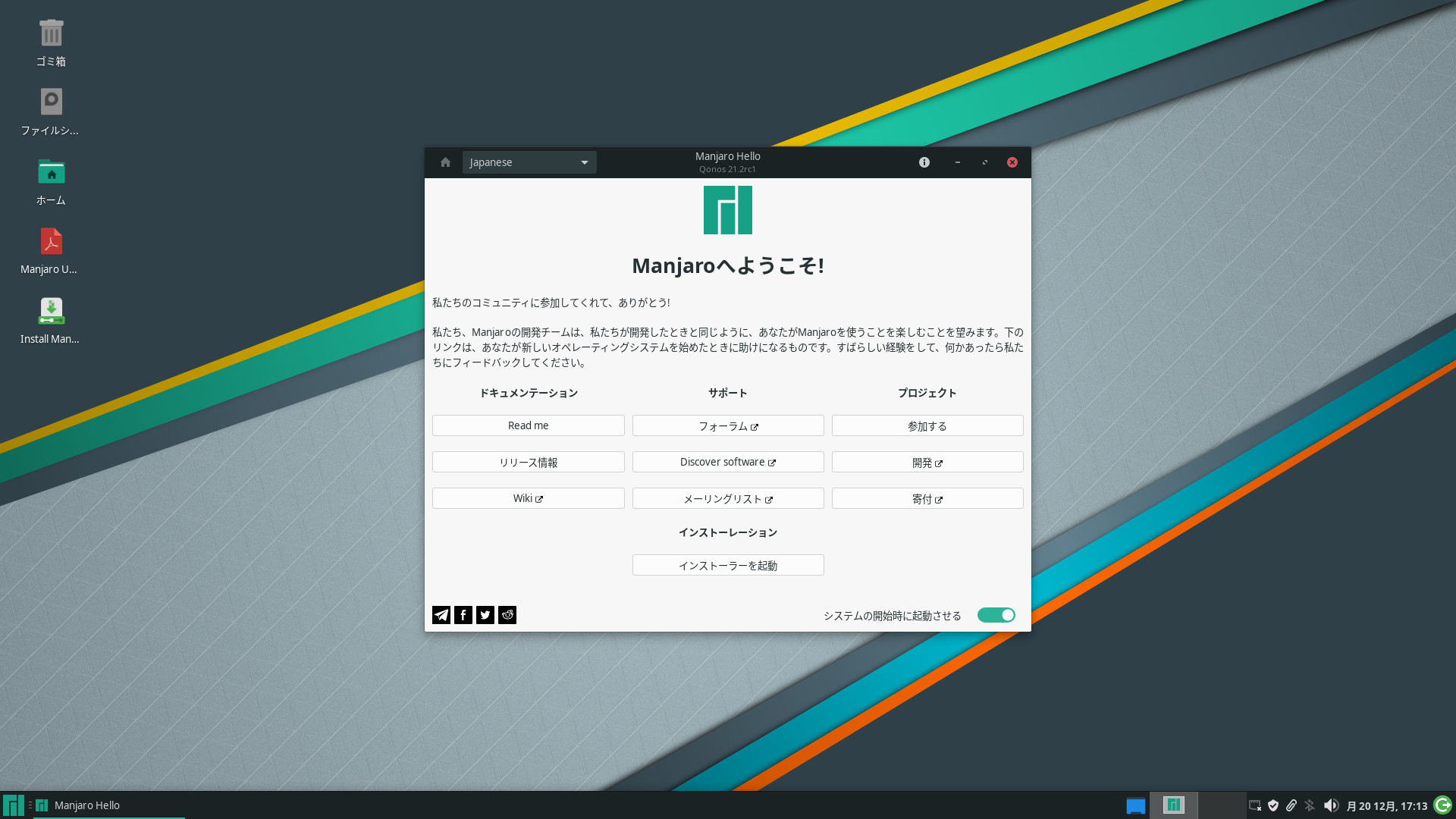
ArchLinux系のディストリビューションであるManjaroでのソフトウェアのインストールはとても簡単です。
Manjaroに標準でインストールされているGUIのパッケージ管理ツール「ソフトウェアの追加と削除」を使えば、コマンドラインでpacmanやyayを使わずにソフトウェアをインストールすることができます。
「コマンドラインでpacmanを使いたいんだ!」という方はこちらの記事をおススメします。

環境
$ uname -r
5.10.98-1-MANJARO
$ lsb_release -a
LSB Version:    n/a
Distributor ID:    ManjaroLinux
Description:    Manjaro Linux
Release:    21.2.3
Codename:    Qonos
$
デスクトップ環境はXfceで、テーマは「WhiteSur-light」を使用しています。
起動方法
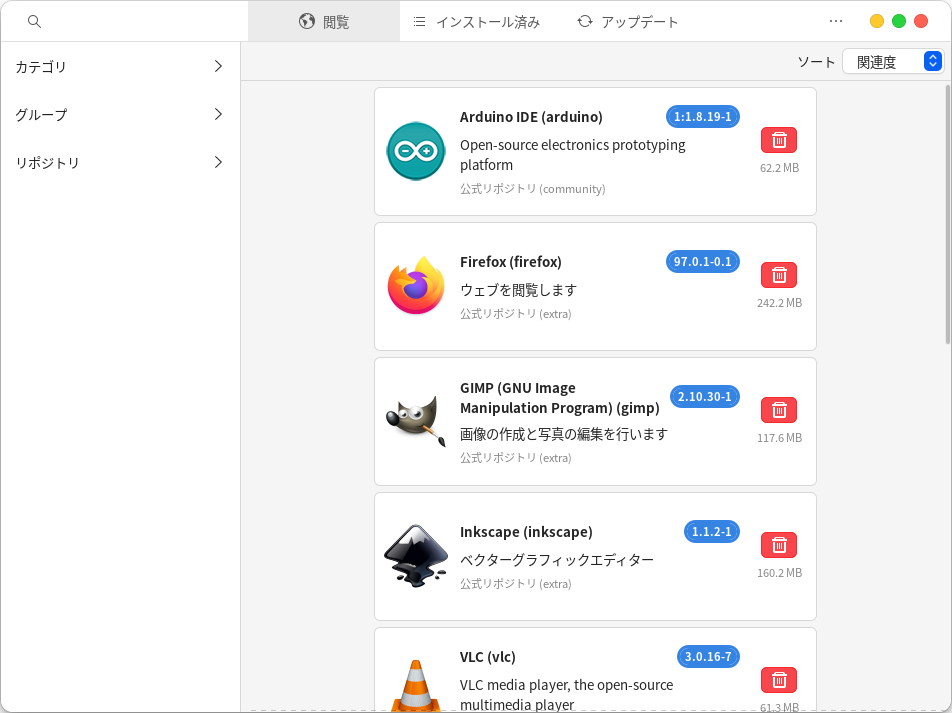
Manjaroのメニューの「システム」の中に「ソフトウェアの追加と削除」があります。

設定
公式リポジトリの変更
ソフトウェアのダウンロード先を近くのサーバーに変更して、ダウンロード時間を短くします。
「ソフトウェアの追加と削除」の右上にある「︙」から「設定」を選択します。
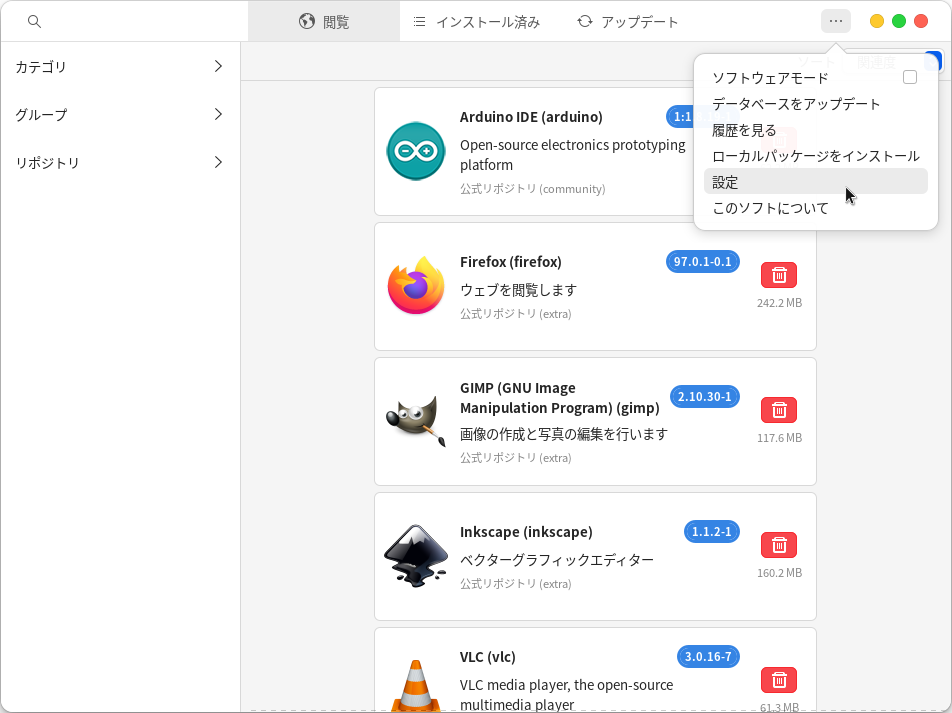
認証ダイアログが表示されるのでパスワードを入力します。

設定ダイアログが表示されます。
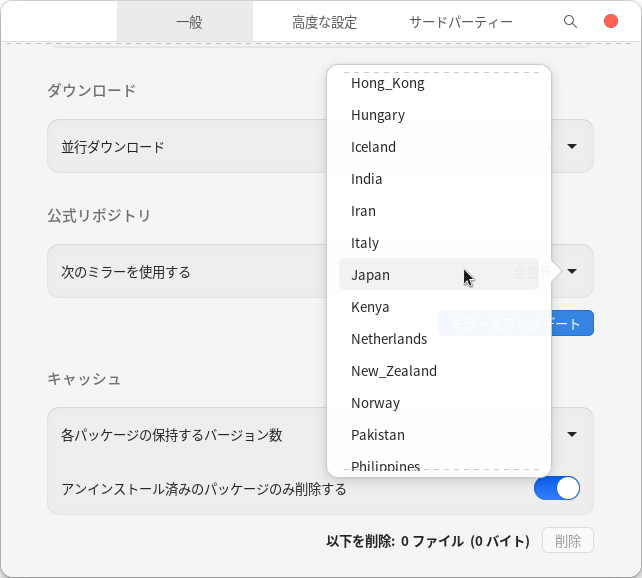
「一般」タブで下のほうにスクロールしていくと「公式リポジトリ」という項目があります。
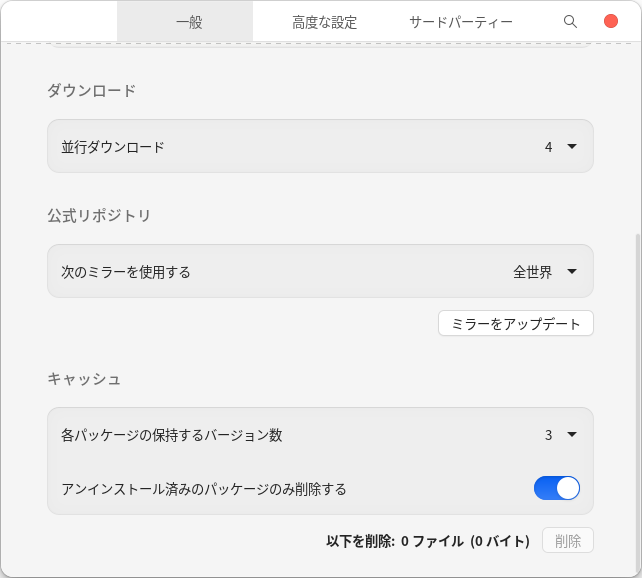
「公式リポジトリ」の「全世界」をクリックして、「Japan」を選択します。
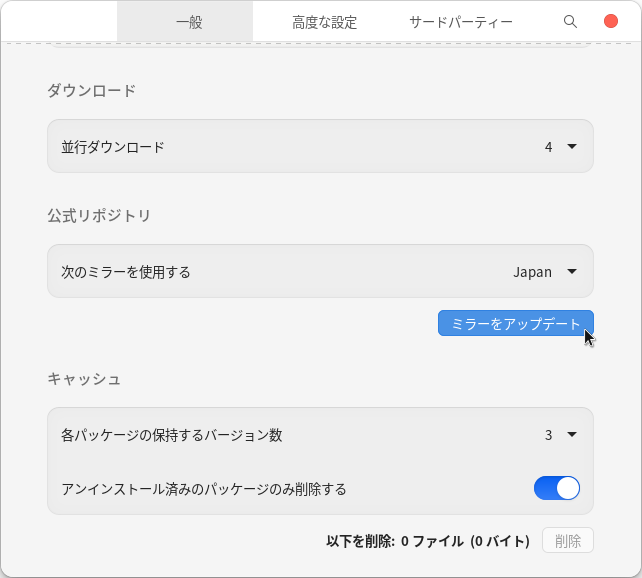
「ミラーをアップデート」ボタンをクリックします。
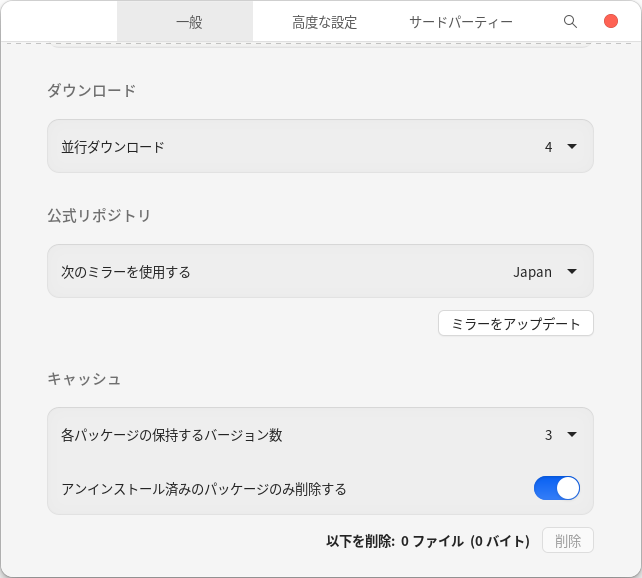
「ミラーをアップデート」ボタンの色が変わったら完了です。
AURサポートを有効にする
「ソフトウェアの追加と削除」の右上にある「︙」から「設定」を選択すると、設定ダイアログが表示されます。
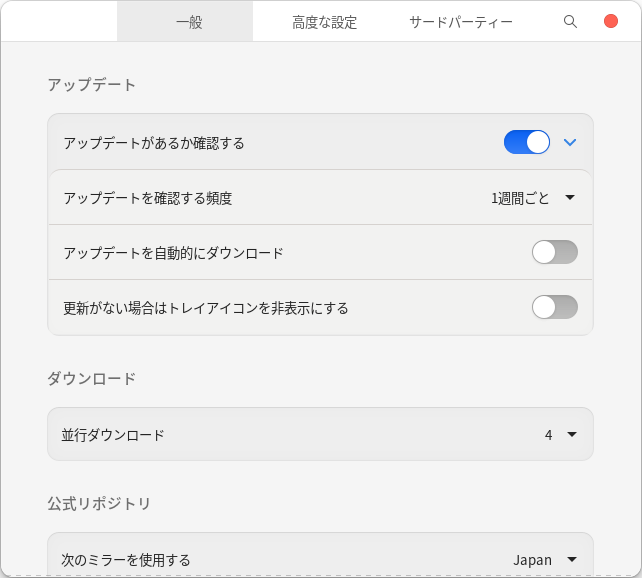
「サードパーティー」タブをクリックします。
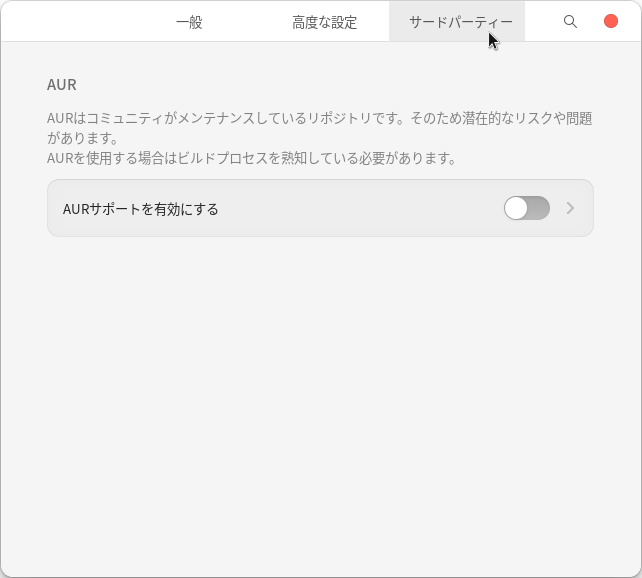
「AURサポートを有効にする」のトグルスイッチを押します。

これでAURにあるソフトウェアも「ソフトウェアの追加と削除」からインストールすることができるようになりました。
アップデートとインストール
アップデート
「ソフトウェアの追加と削除」の「アップデート」タブをクリックします。
アップデートの必要がある場合は、アップデート対象のソフトウェアが一覧表示されるので、右下の「適用」ボタンをクリックします。
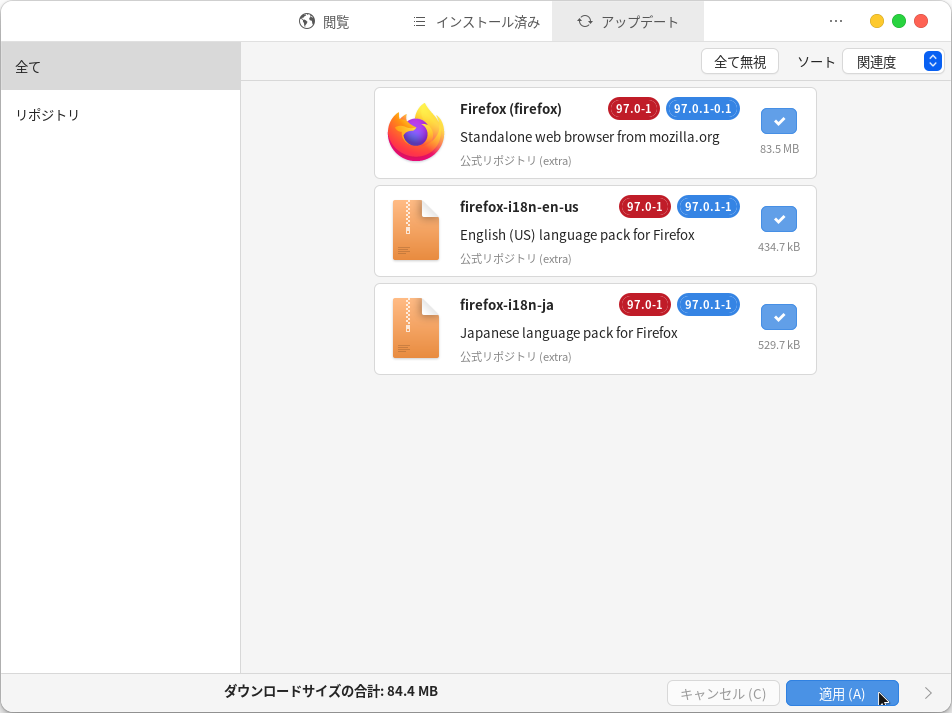
認証ダイアログが表示されるのでパスワードを入力します。
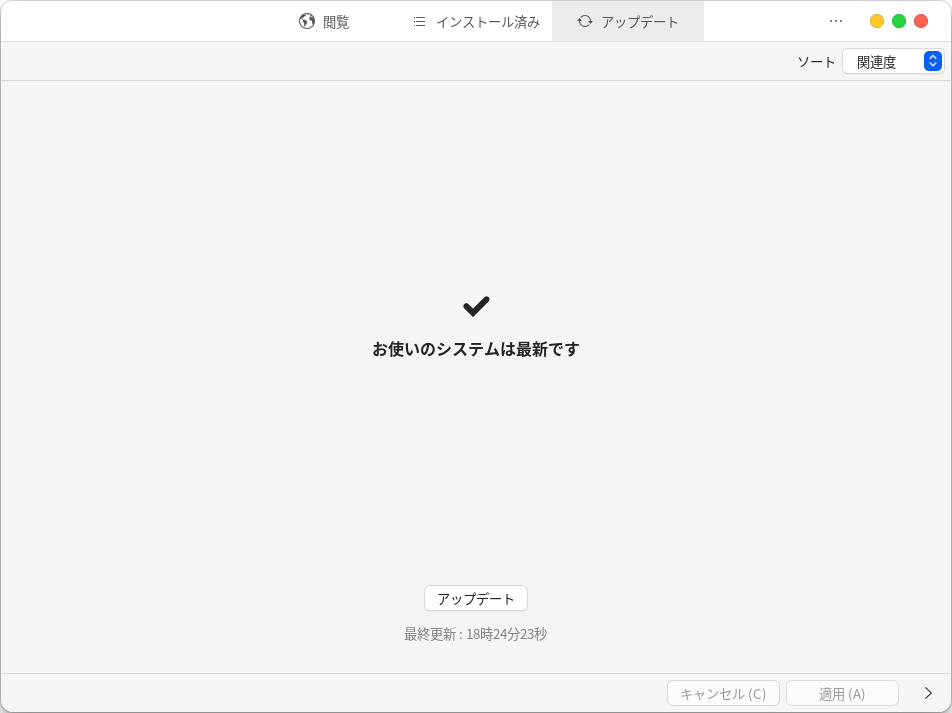
アップデートが完了すると、以下の画面が表示されます。
インストール
ここでは例として、メーラーのThunderbirdをインストールします。
「ソフトウェアの追加と削除」の左上の虫眼鏡アイコンをクリックします。
上部に検索ボックスが表示されるので、インストールしたいソフトウェア名を入力します。
ここでは「Thunderbird」と入力します。
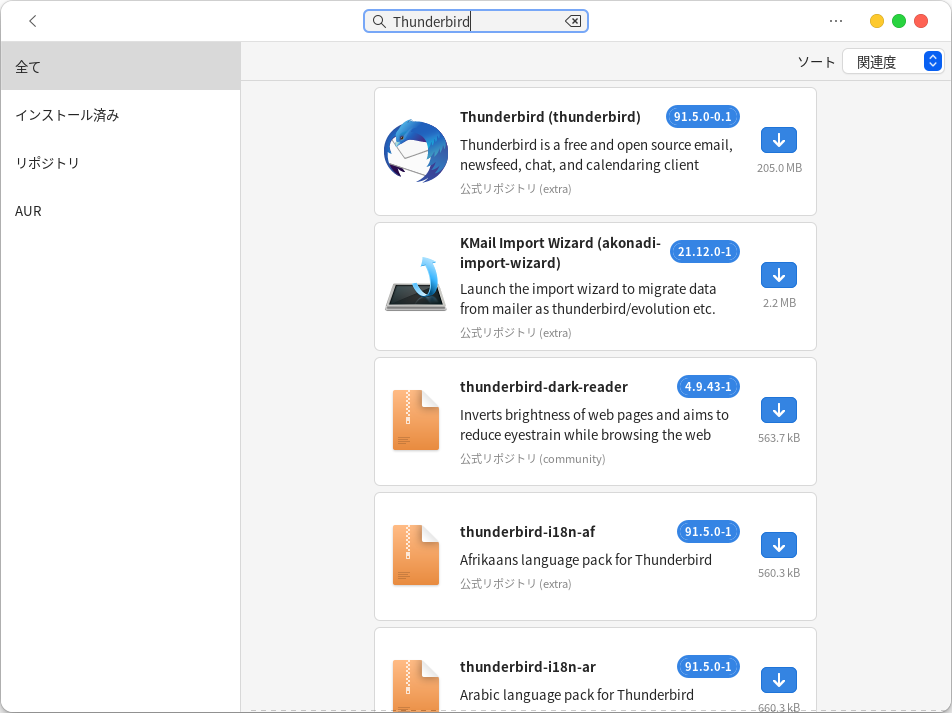
関連するソフトウェア一覧が表示されるので、目的のソフトウェアの右にある「↓」をクリックします。
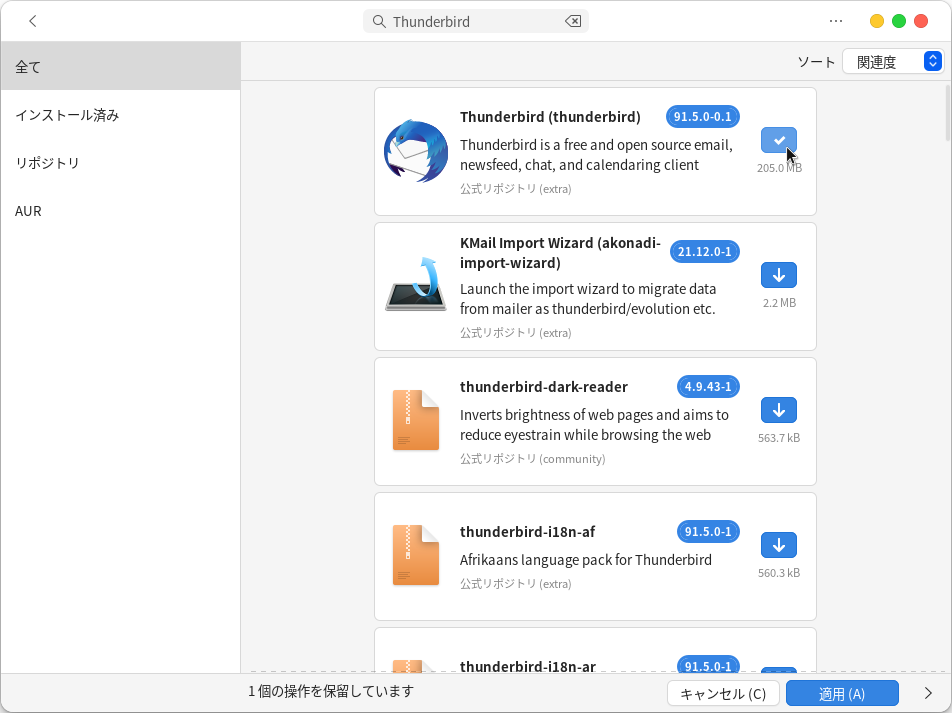
さらにインストールしたいソフトウェアがある場合は、検索ボックスに再度入力して、目的のソフトウェアを検索します。
Thunderbirdには日本語言語パックがあるので、検索ボックスに「Thunderbird-i18n-ja」と入力します。
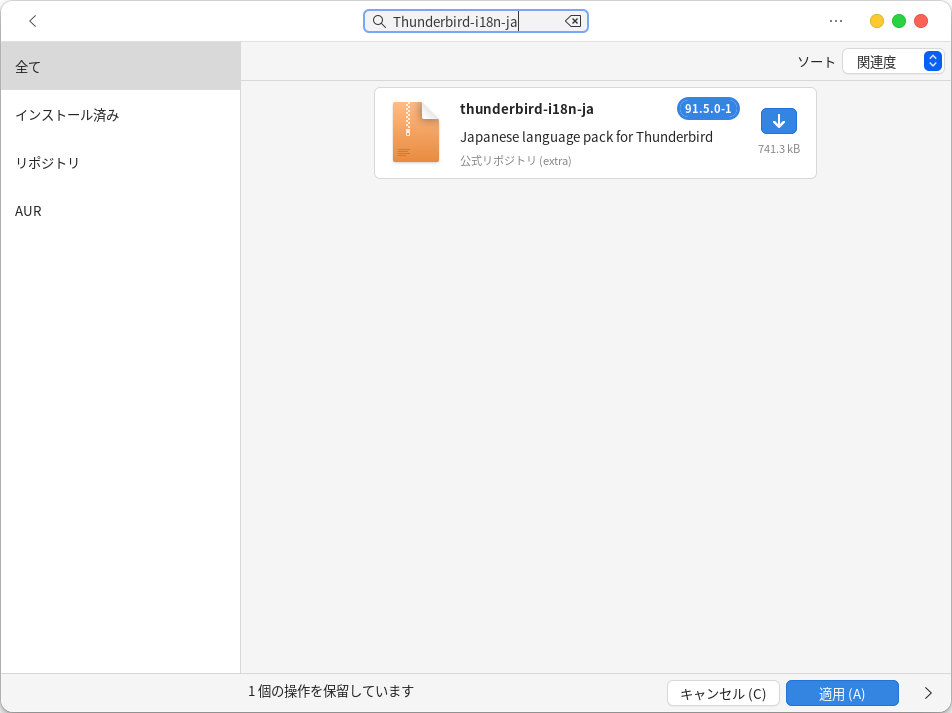
一覧に「Thunderbird-i18n-ja」が表示されたので、右にある「↓」をクリックします。
下部に「2個の操作を保留しています」と表示されていることを確認して、右下の「適用」ボタンをクリックします。

ソフトウェアによってはオプションが表示されます。
必要なオプションがあれば、オプションをクリックしてから右上の「選択」ボタンをクリックします。
必要なオプションがなければ、そのまま右上の「選択」ボタンをクリックします。
(ここでは何も選択しませんでした)

オプションは後で必要になったときに、追加でインストールすることができます。
インストール対象のソフトウェア(と選択したオプション)が表示されるので、問題なければ右上の「適用」ボタンをクリックします。

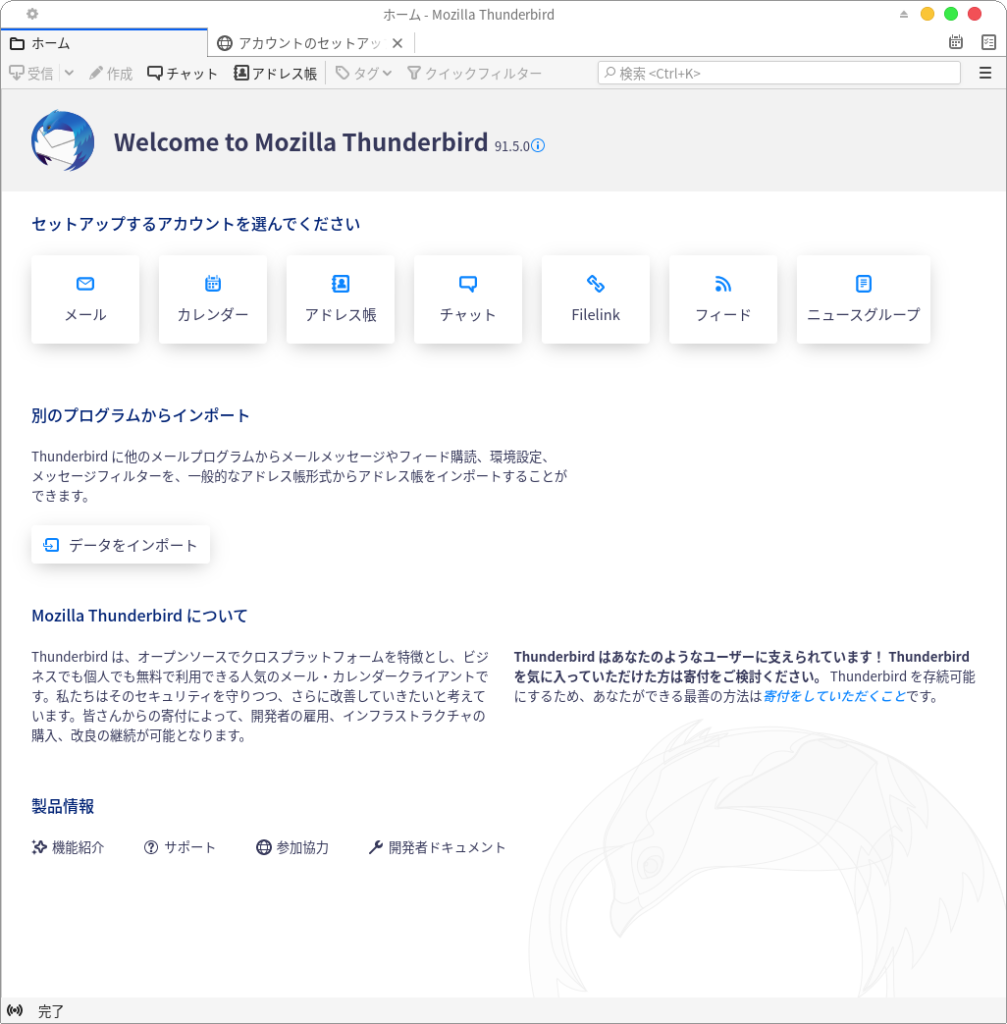
これでインストール完了です。
(メニューのどこかに追加されています)

コメント