
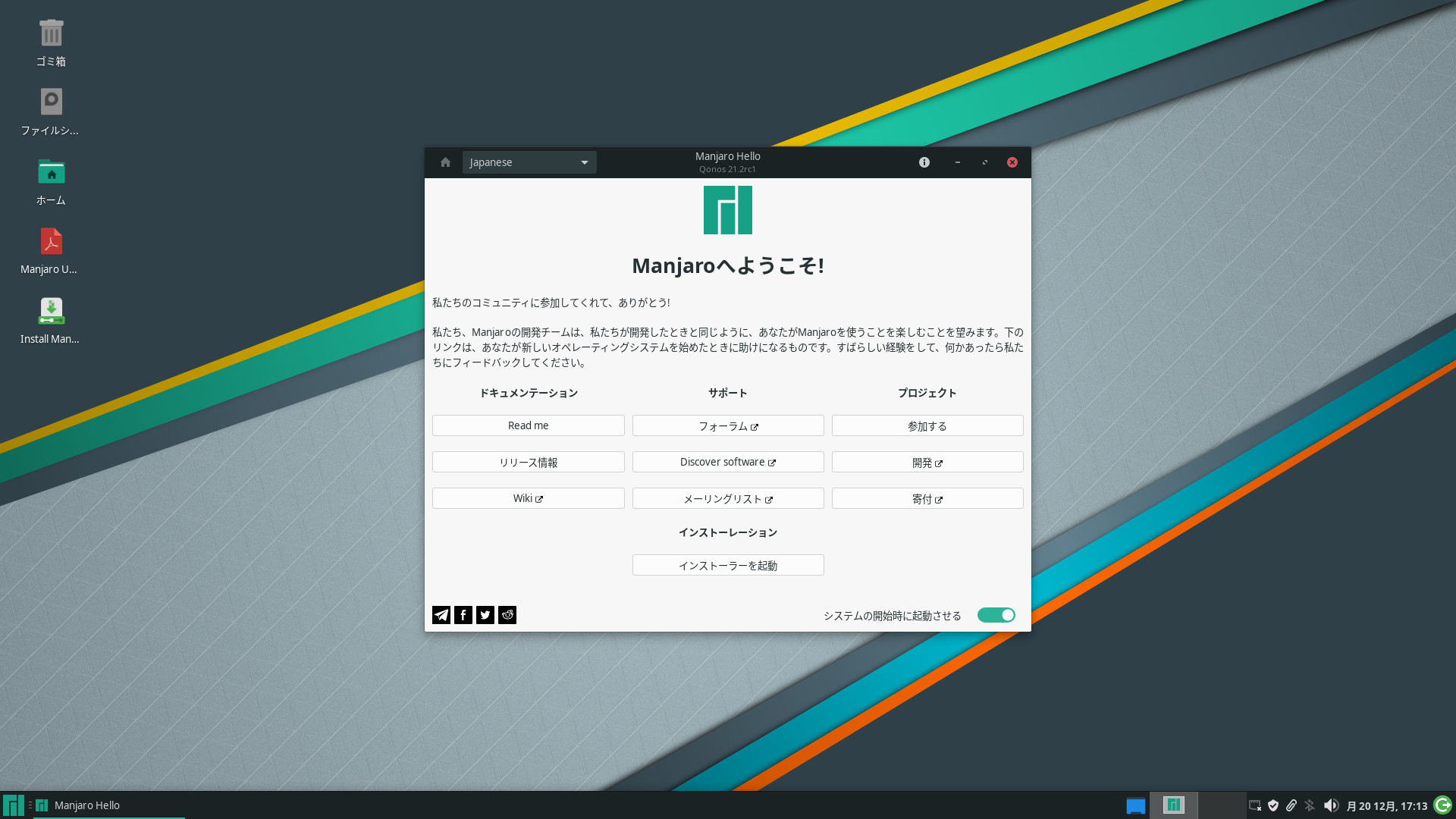
ノートPCにLinuxをインストールしていきます。
ブータブルUSBでManjaroが起動したので、ノートPCへインストールします。
事前に決めておくこと
次の4つのことはインストール中に聞かれるので、事前に決めておきましょう。
- ユーザー名とパスワード
- 管理者アカウントのパスワード
- PCの名前
- パーティション
パーティションは特にこだわりがなければ、インストーラーお任せでいいと思います。
Linuxの場合、(昔は?)swapパーティションを作成するのが一般的ですが、今回はメモリが4GBあってSSDにインストールするので、swapパーティションは作成しません。
(swapが必要になったらswapファイルを作ればいいかなぁ~と考えています。)
電源の接続
インストールする前にPCを電源に繋げます。
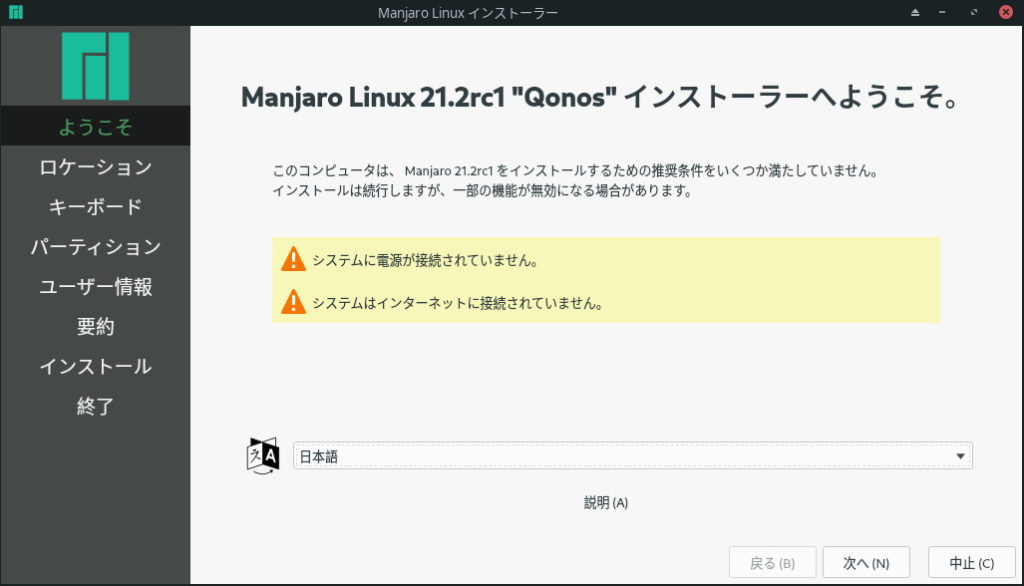
バッテリーが十分充電されていれば、電源に繋げていなくてもインストール可能ですが、インストーラーを起動したときに、以下の警告が表示されます。
インターネットへの接続
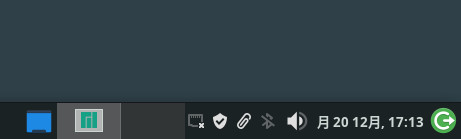
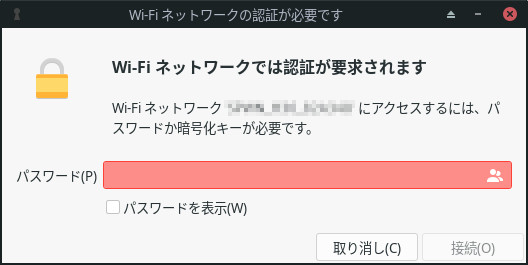
無線LANを使用する場合、右下のタスクトレイにある×印のアイコンをクリックすると、接続可能なアクセスポイント(SSID)一覧が表示されるので、接続するアクセスポイント(SSID)をクリックします。
アクセスポイント(SSID)のパスワードを入力して、インターネットに接続します。
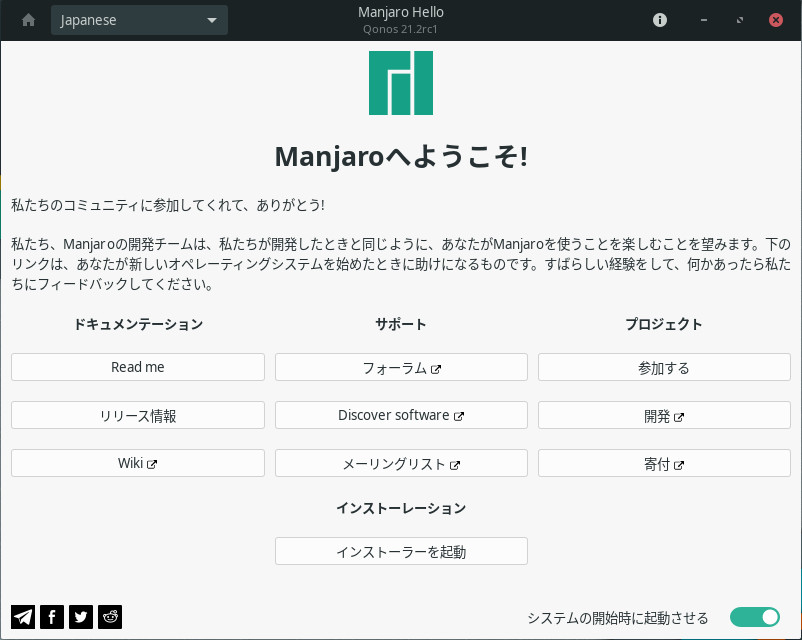
インストーラーの起動
[インストーラーを起動]をクリックします。
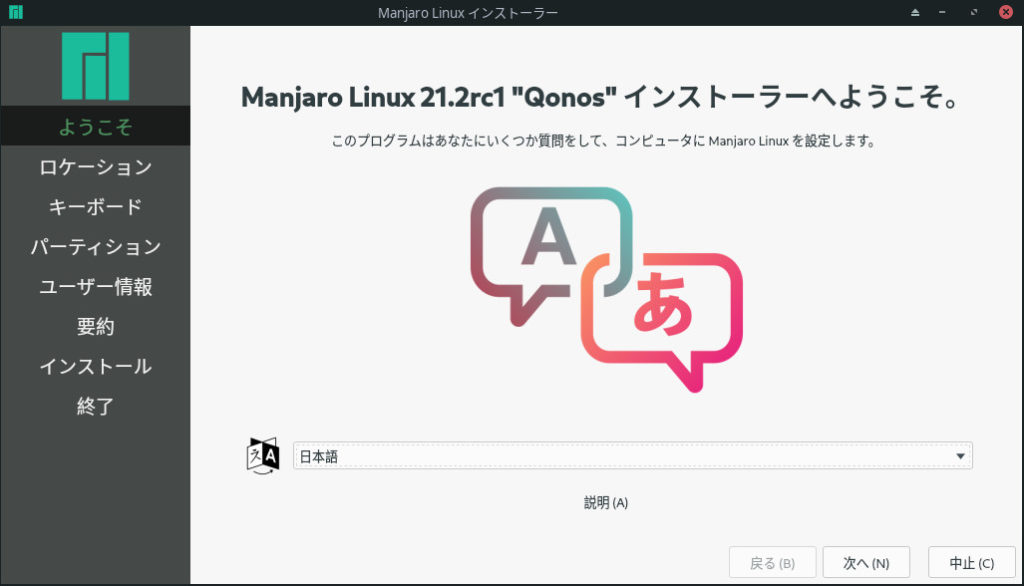
[次へ]をクリックします。
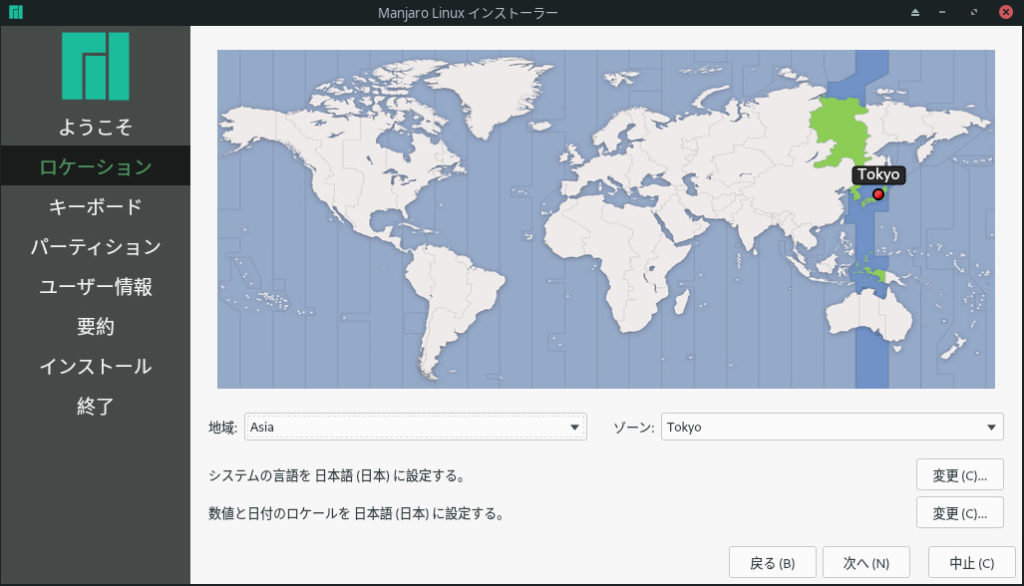
地域とゾーンを設定します。
地域を[Asia]、ゾーンを[Tokyo]にします。
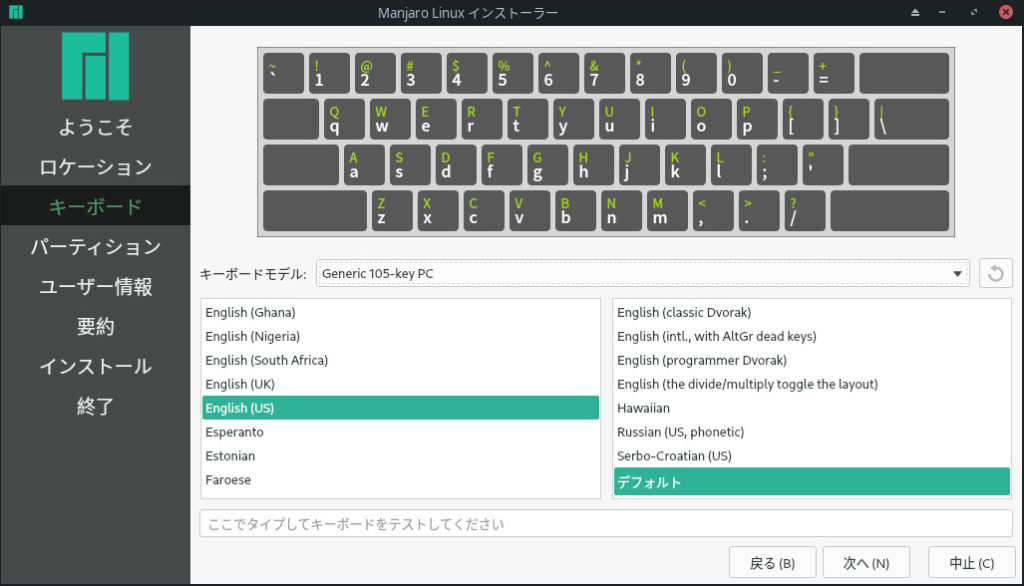
キーボードを設定します。
今回は英語キーボードなので特に変更していません。
日本語キーボードを使用している場合は、キーボードモデル等を変更してください。
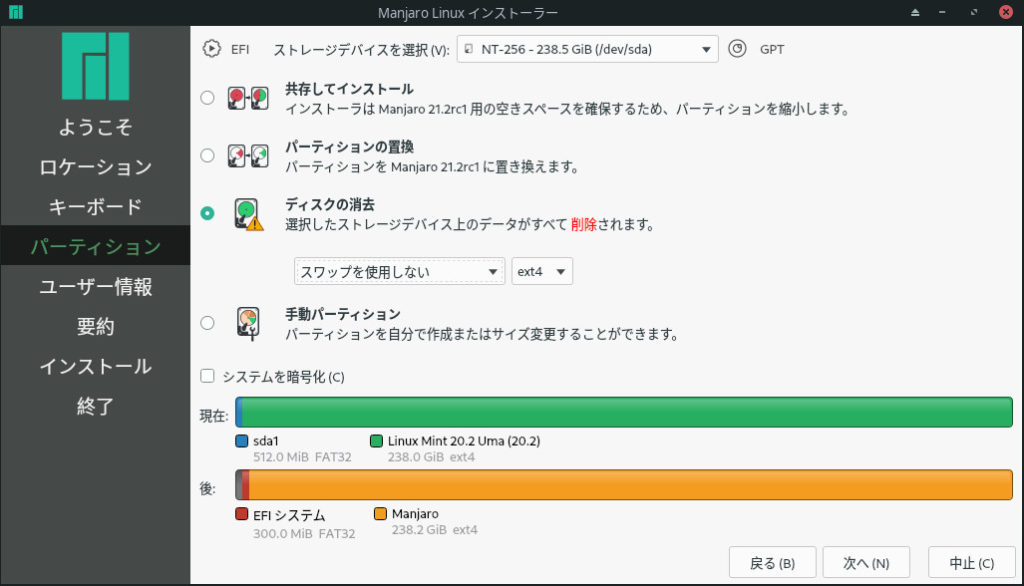
パーティションを設定します。
今回はSSDを全て削除してインストールしたので、[ディスクの削除]と[スワップを使用しない]を選びました。
他のOSとデュアルブートする場合は、[共存してインストール]または[手動パーティション]を選んでください。
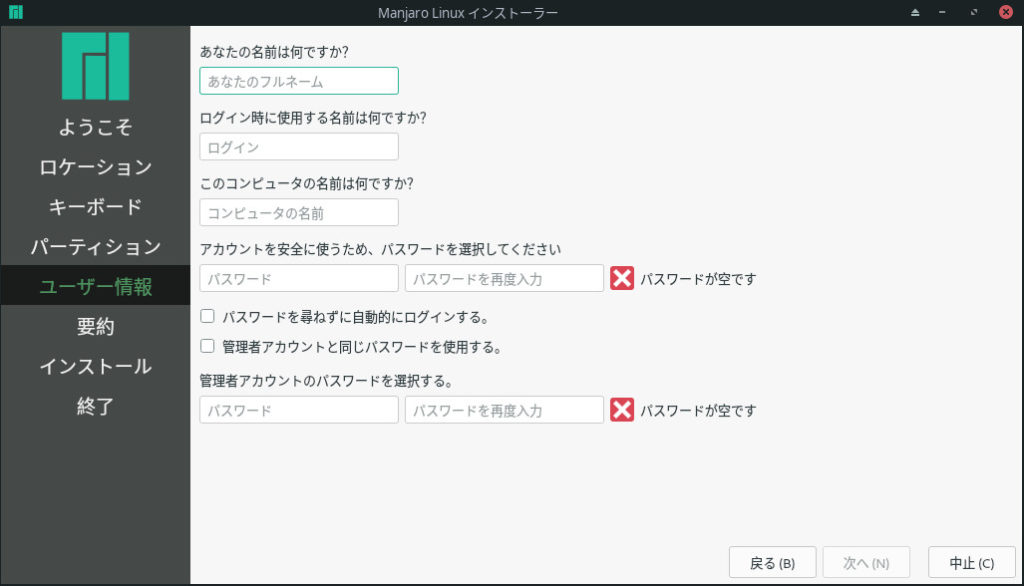
ユーザーの情報やPCの名前を設定して、[次へ]をクリックします。
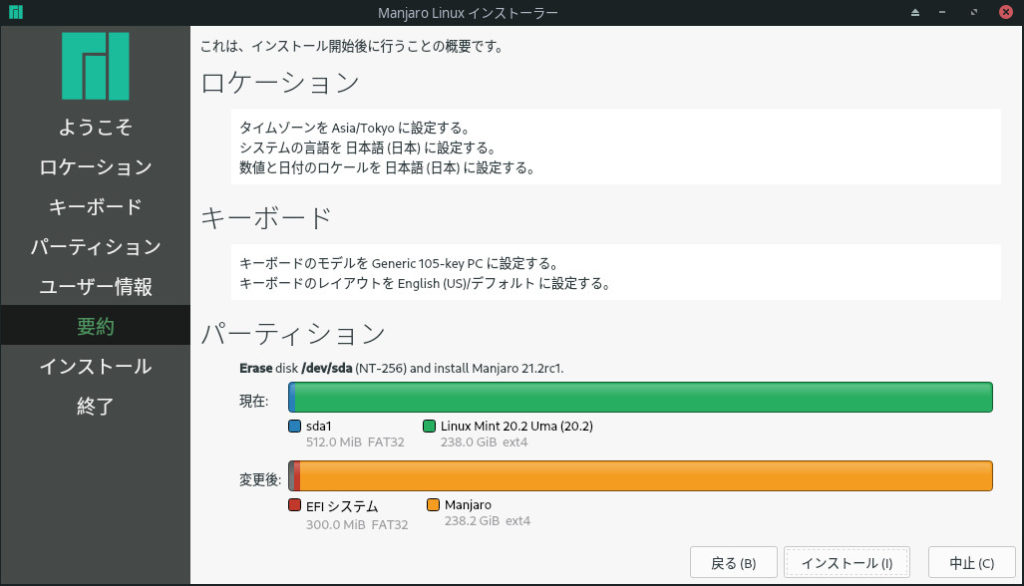
これまで入力した情報が表示されます。
問題なければ、[インストール]をクリックします。
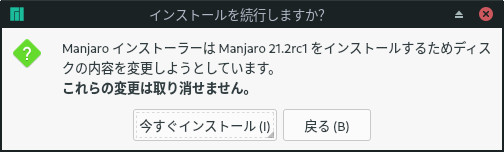
パーティションを変更するので、確認のためのダイアログが表示されます。
問題なければ、[今すぐインストール]をクリックします。
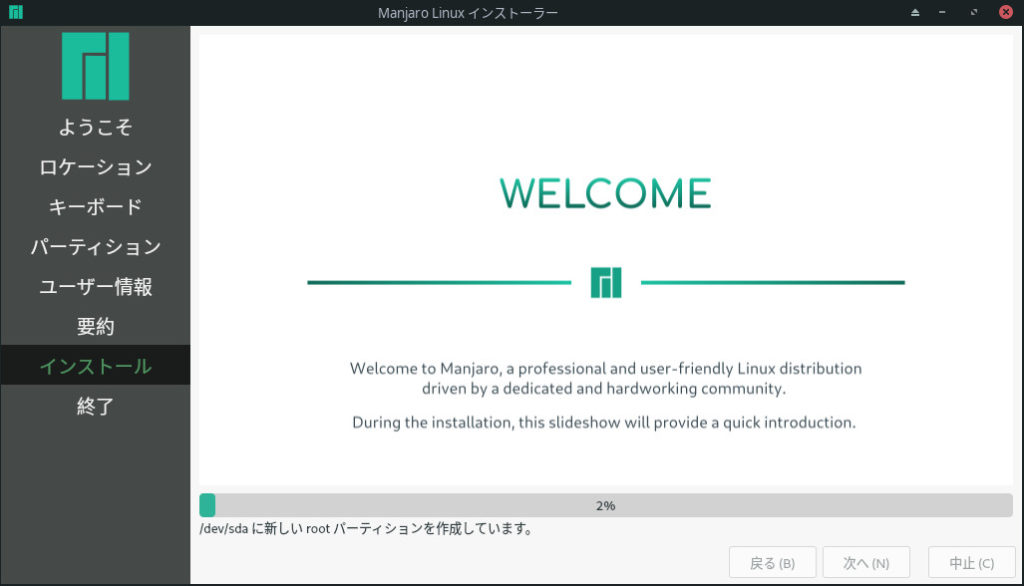
インストール作業が開始されるので、しばらく待ちます。
インストールが完了すると、この画面が表示されます。
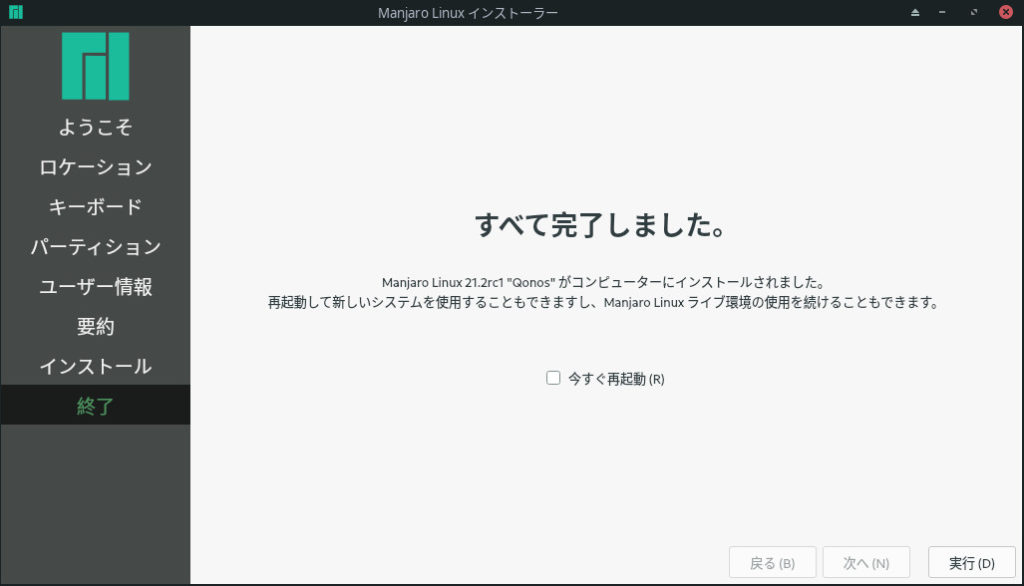
[今すぐ再起動]をチェックして、[実行]をクリックします。
これで、Manjaroのインストールは完了です。
再起動後、日本語入力等最低限必要な設定をしていきます。
コメント