
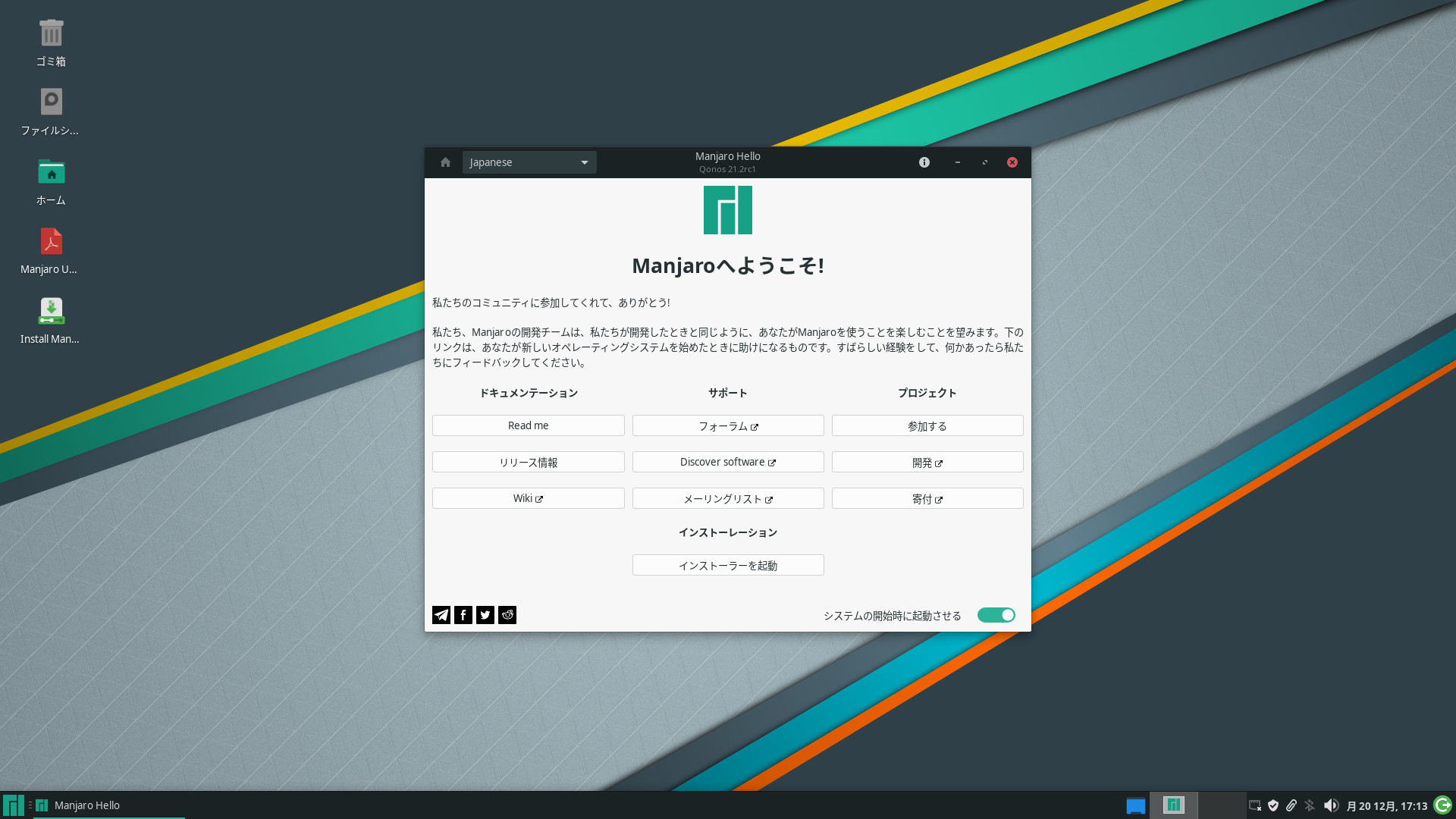
ノートPCにManjaroがインストールされたので、最低限の設定をしていきます。
まずは、日本語入力環境を整えていきます。
ソフトウエアのアップデート
公式リポジトリの変更
ソフトウエアのダウンロード先を変更して、ダウンロード時間を短くします。
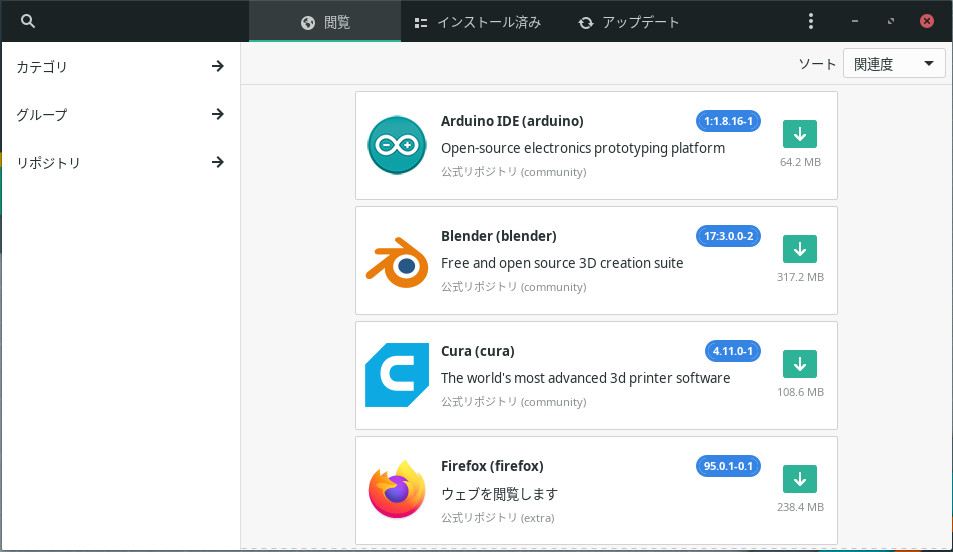
メニューから「ソフトウエアの追加と削除」を起動して、右上の「︙」から「設定」を選びます。
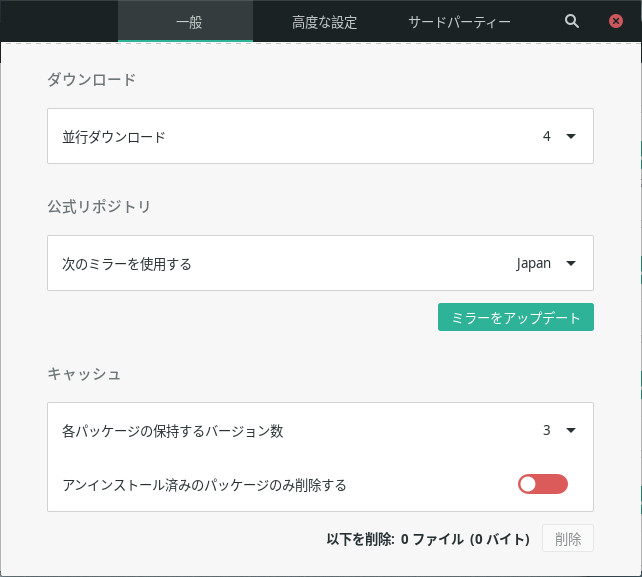
「一般」タブの公式リポジトリが「全世界」になっているので、「▼」をクリックして「Japan」を選択します。
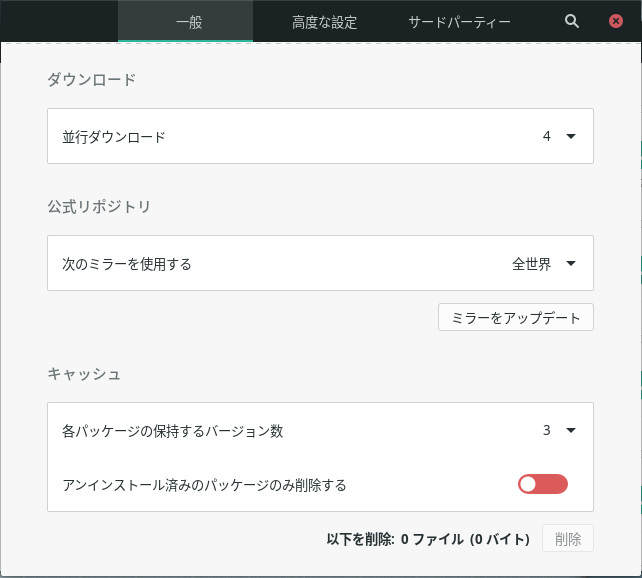
公式リポジトリが「Japan」になっていることを確認して、「ミラーをアップデート」をクリックします。
アップデート
「アップデート」タブを選び、右下の「適用」ボタンをクリックします。
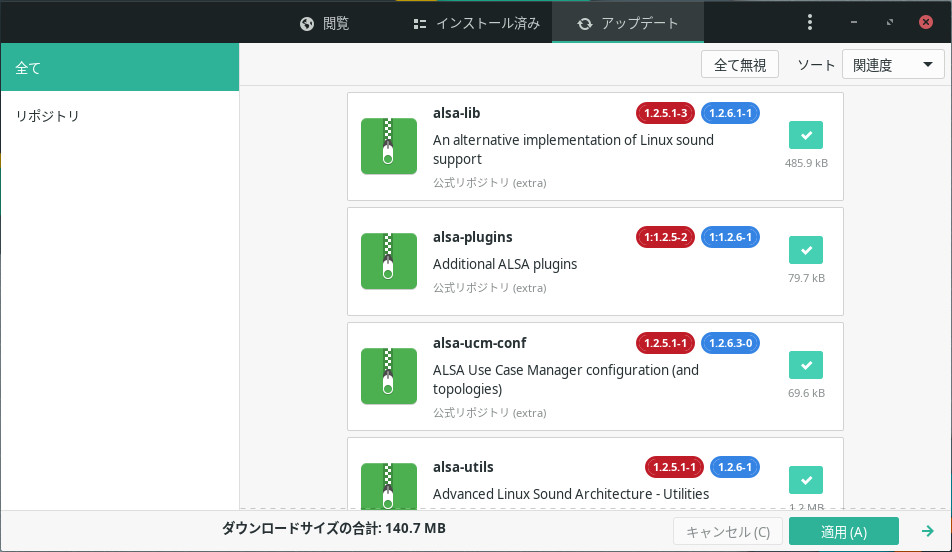
必要なソフトウエアがアップデートされます。
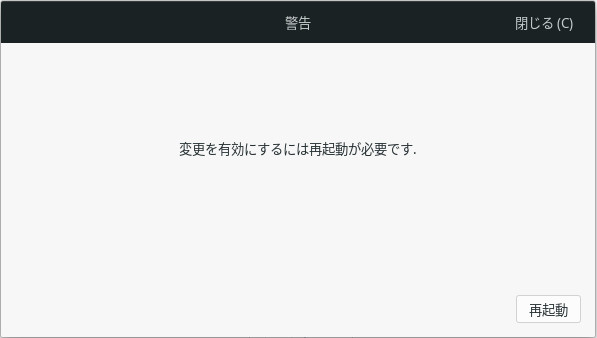
アップデートが完了すると、再起動を促すダイアログが表示されるので、「再起動」ボタンをクリックして再起動します。
日本語入力の設定
日本語IMEのインストール
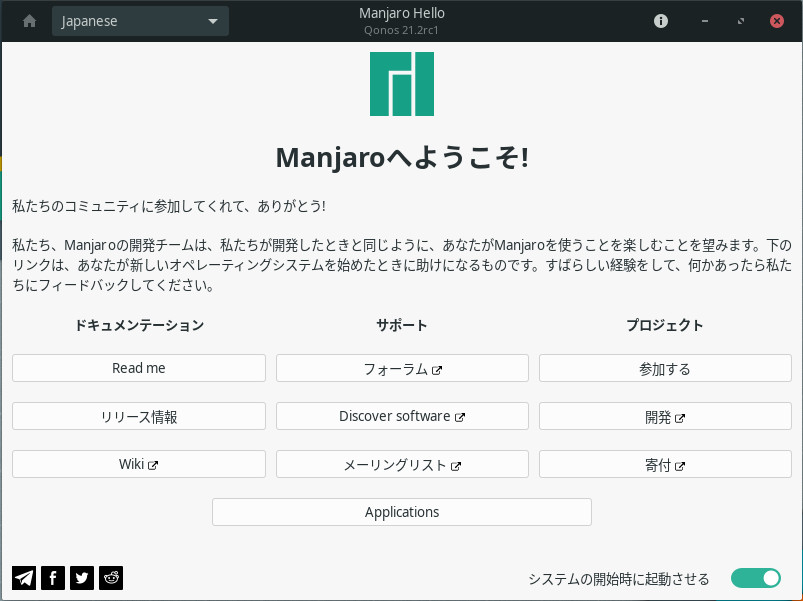
起動時に表示される「Manjaro Hello」から、日本語入力に必要なソフトウエア(Fcitx+Mozc)をインストールしていきます。
「Manjaro Hello」の「Applications」をクリックします。
「Extended language support」をクリックして、展開します。
「Manjaro Asian Input Support Fcitx」の「Install/Remove」列にチェックを入れ、右上の「UPDATE SYSTEM」をクリックします。
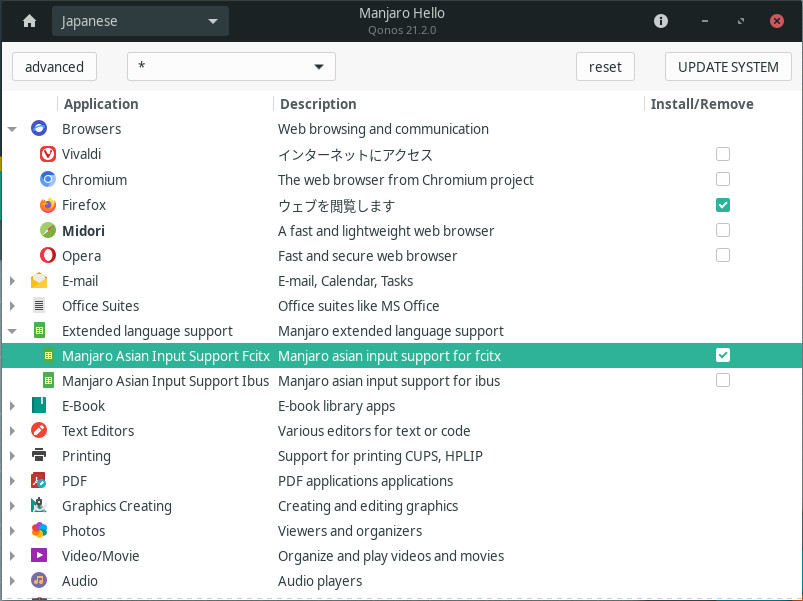
ここでは(ついでに)ブラウザをデフォルトのMidoriからFireFoxに変更しています。
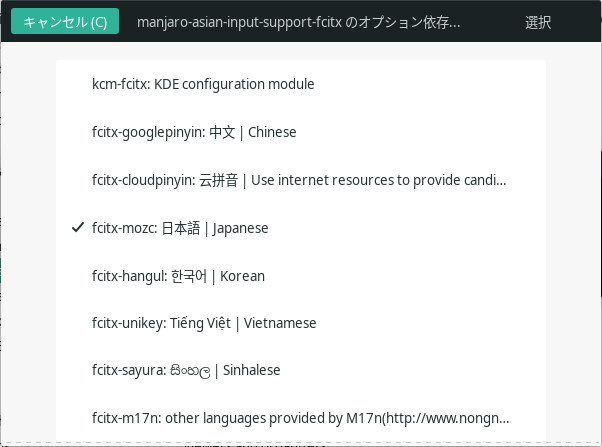
オプション選択ダイアログが表示されるので、「fcitx-mozc: 日本語 | Japanese」をチェックして、右上の「選択」ボタンをクリックします。
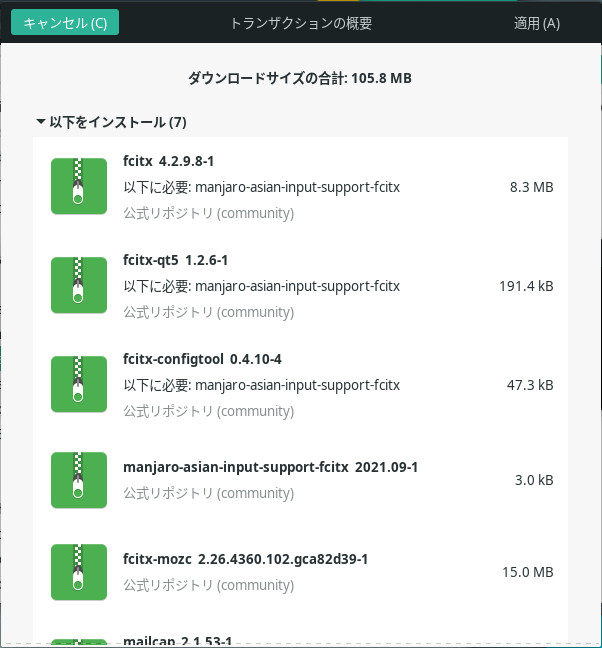
インストールするソフトウエアが表示されるので、右上の「適用」ボタンをクリックします。
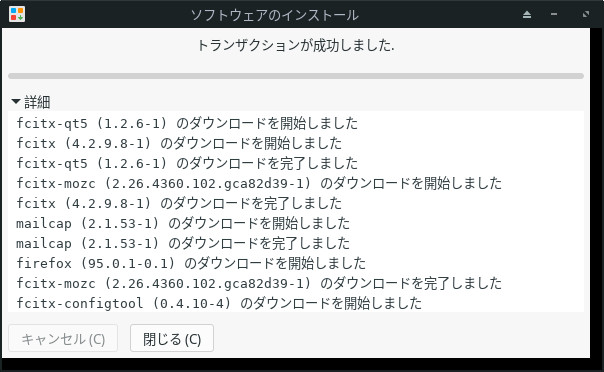
インストール状況が表示されます。
「トランザクションが成功しました。」と表示されたら、インストール完了です。
これで日本語入力することができるようになりました。
英語キーボードの場合Control+Spaceを、日本語キーボードの場合全角/半角を押すと日本語入力状態になります。
コメント