

前回までで、openmediavaultの最低限の設定と各種パッケージのアップデートをしました。
今回はデータドライブ(HDD)を追加して、共有フォルダを公開していきます。
データドライブの初期化
新品のHDDを使う場合は必要ないかもしれませんが、念のためにやっておきます。
「ストレージ」-「ディスク」を選択して、データドライブとなるHDDを選択します。
この作業は全てのデータが削除されます。
絶対にシステムドライブを選ばないように注意してください!

 をクリックすると、確認ダイアログが表示されるので、「Confirm」をチェックしてから「はい」ボタンをクリックします。

ワイプの方式を選択するダイアログが表示されるので、「クイック」をクリックします。

「セキュア」は時間がかかります。
ワイプが実行されるので、完了する(”END OF LINE”が表示される)まで少し待ちます。
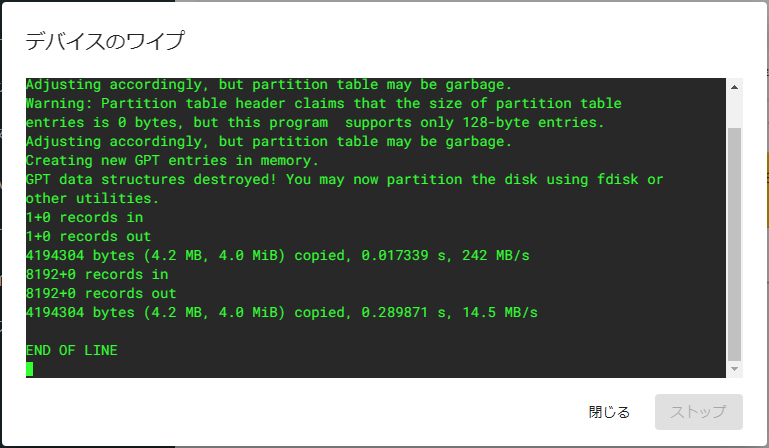
これでデータドライブの初期化が完了しました。
ファイルシステムの作成とマウント
次にデータドライブにファイルシステムを作成します。
「ストレージ」-「ファイルシステム」を選択します。
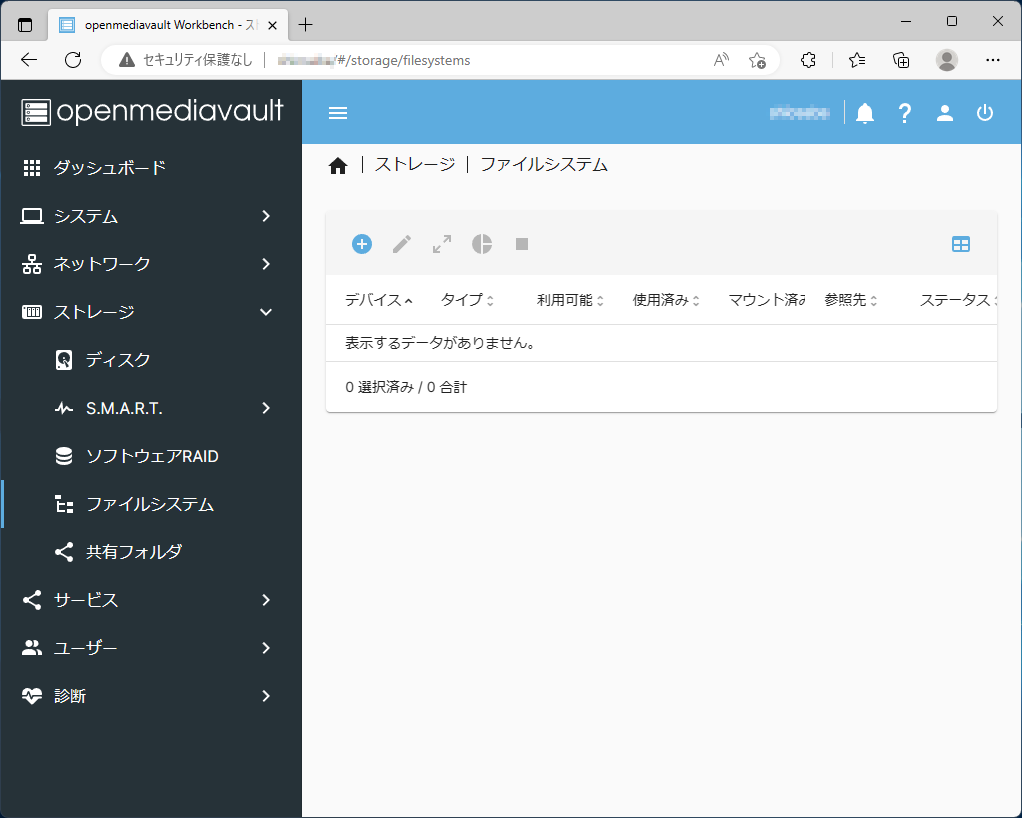
左上の をクリックして、「作成」をクリックします。

ファイルシステム作成画面が表示されます。
ここでは以下のとおり設定しました。
| 設定項目 | 設定値 |
|---|---|
| デバイス | 先ほど初期化したデータドライブ |
| タイプ | 好きなファイルシステム(ここではEXT4) |

openmediavault6では以下のファイルシステムを扱うことが出来ます。
| ファイルシステム | フォーマット | マウント |
|---|---|---|
| ext4 | 〇 | 〇 |
| ext3 | 〇 | 〇 |
| jfs | 〇 | 〇 |
| xfs | 〇 | 〇 |
| btrfs | 〇 | 〇 |
| zfs | プラグインが必要 | プラグインが必要 |
| ntfs | × | 〇 |
| hfsplus | × | 〇 |
| ufs | × | 〇 |
| vfat | × | 〇 |

ntfs等openmediavaultでフォーマットできないファイルシステムを使用する場合は、あらかじめフォーマット済みのHDDを準備する必要があります。
「保存」ボタンをクリックするとファイルシステムの作成が開始されるので、完了する(”END OF LINE”が表示される)まで少し待ちます。

ファイルシステムの作成が完了すると、自動的にマウントの設定画面に移ります。

そのまま「保存」ボタンをクリックすると、ファイルシステムの一覧画面に戻ります。
画面上部に黄色いバーが表示されるので、右上の をクリックします。

データドライブの「マウント済み」に✔が表示されます。
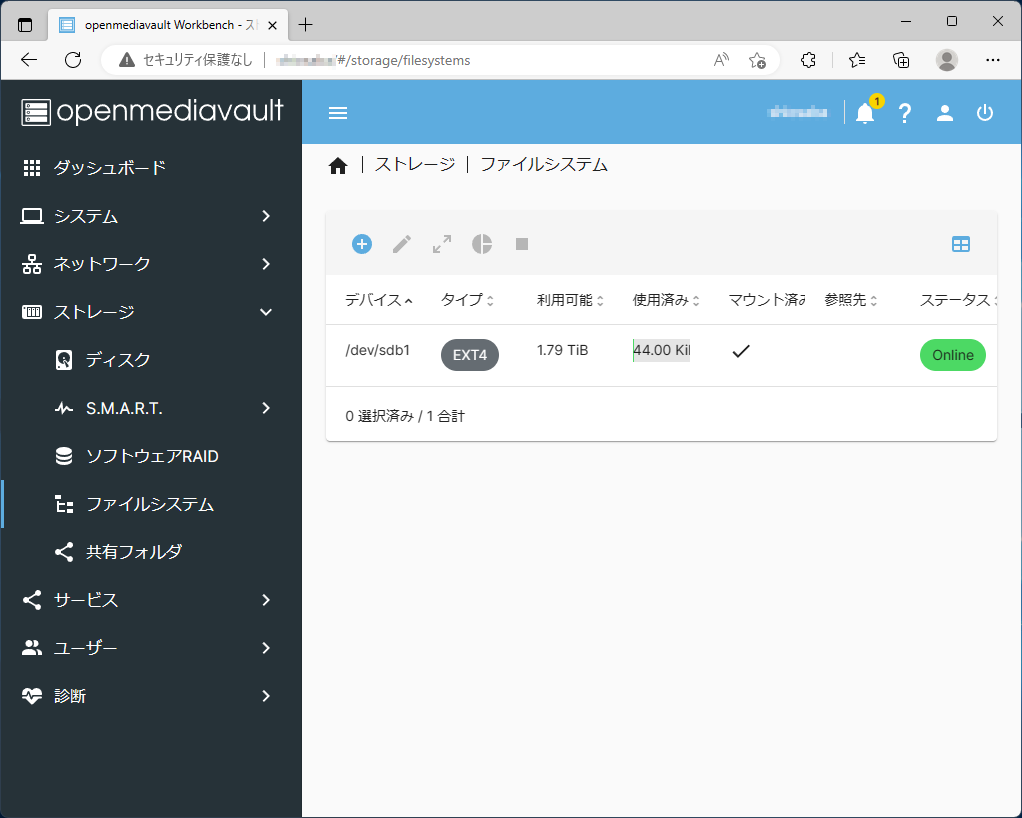
これでファイルシステムの作成とマウントが完了しました。
共有フォルダの作成
「ストレージ」-「共有フォルダ」を選択して、左上のをクリックします。
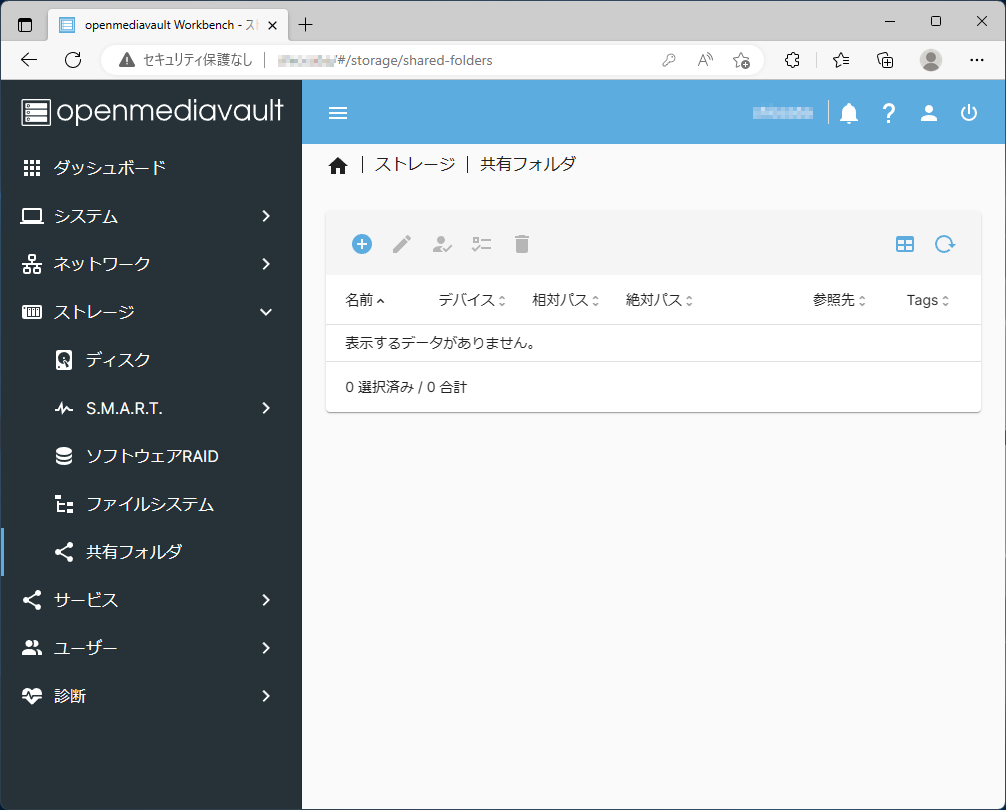
共有フォルダの作成画面が表示されます。
ここでは以下のとおり設定しました。
| 設定項目 | 設定値 |
|---|---|
| 名前 | 任意の名前(ここではMusic) |
| ファイルシステム | データドライブのデバイス名(ここでは/dev/sdb1) |
| Relative path | 実際のフォルダ名(「名前」を入力すると自動的に入力されます) |
| パーミッション | Administrator:読み込み/書き込み, Users:読み込み/書き込み, Others:アクセス不可 |
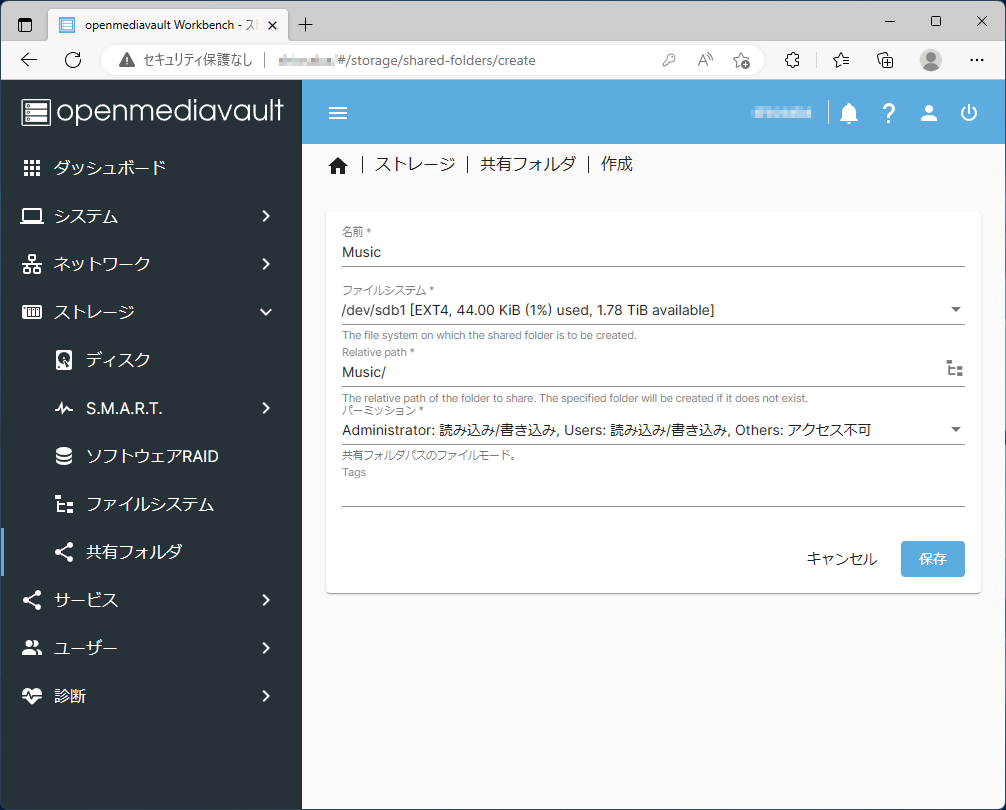
パーミッションは以下の6種類から選択します。
| パーミッション |
|---|
Administrator:読み込み/書き込み, Users:アクセス不可, Others:アクセス不可 |
Administrator:読み込み/書き込み, Users:読み込み専用, Others:アクセス不可 |
Administrator:読み込み/書き込み, Users:読み込み/書き込み, Others:アクセス不可 |
Administrator:読み込み/書き込み, Users:読み込み専用, Others:読み込み専用 |
Administrator:読み込み/書き込み, Users:読み込み/書き込み, Others:読み込み専用 |
みんな:読み/書き |
「保存」ボタンをクリックすると、共有フォルダの一覧画面に戻ります。
画面上部に黄色いバーが表示されるので、右上のをクリックします。
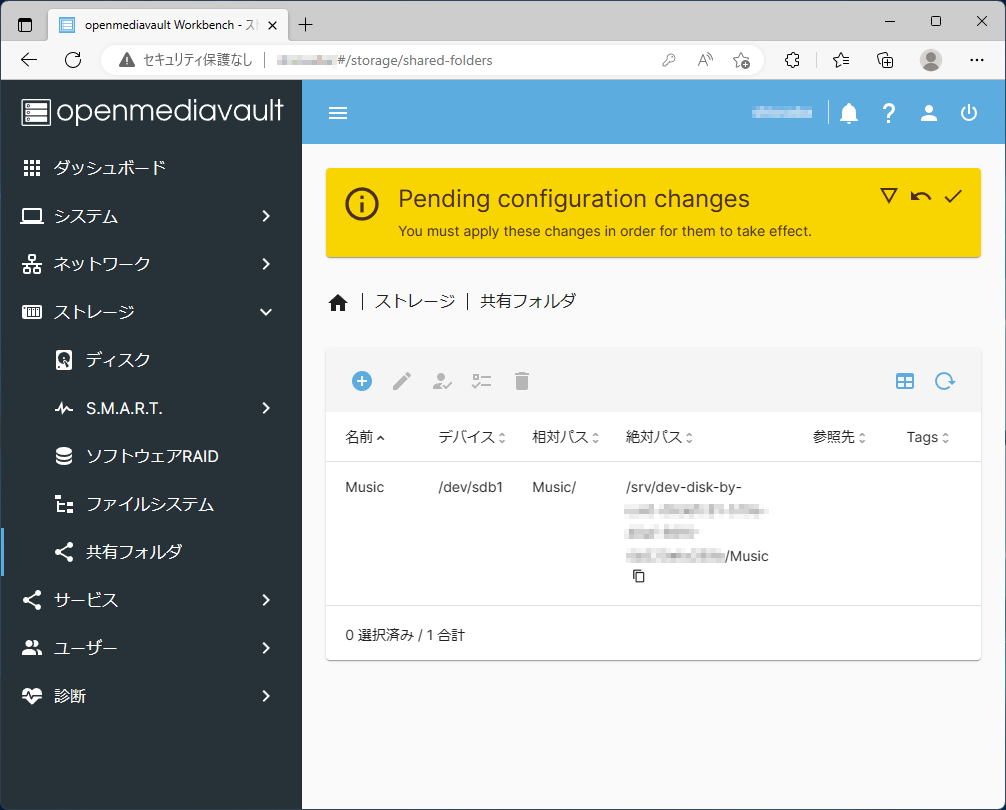
設定が反映されました。
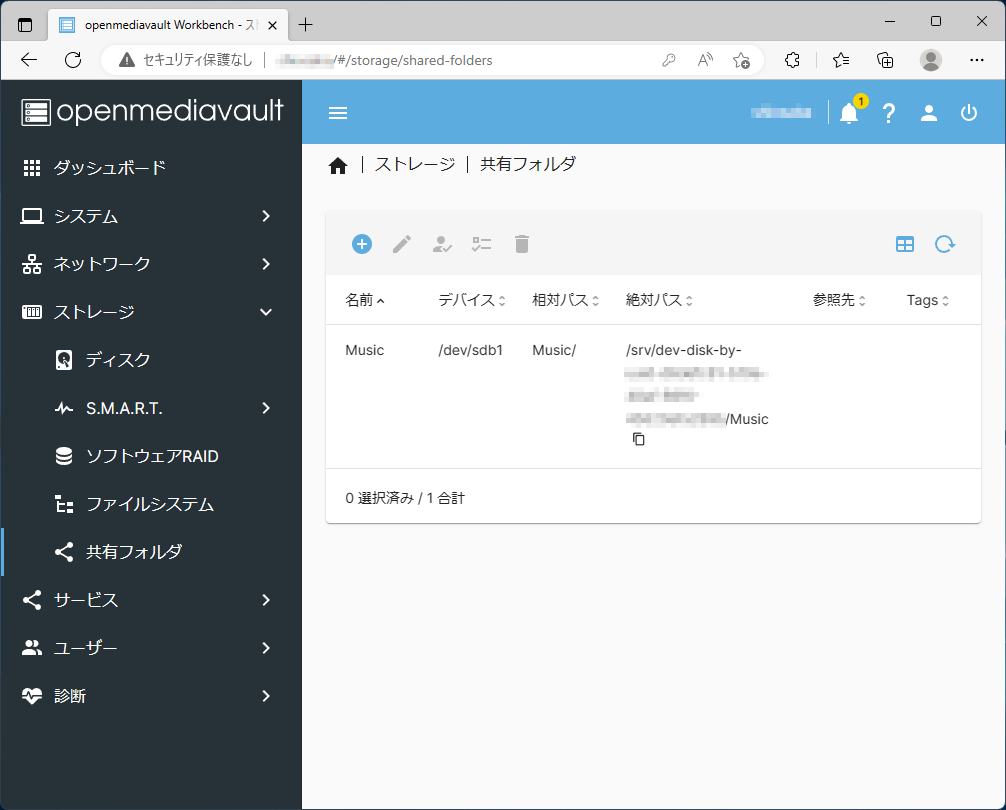
これで共有フォルダが作成されました。
sambaの設定
sambaの有効化
「サービス」-「SMB/CIFS」-「設定」を選択して、一番上の「有効」チェックボックスをクリックします。
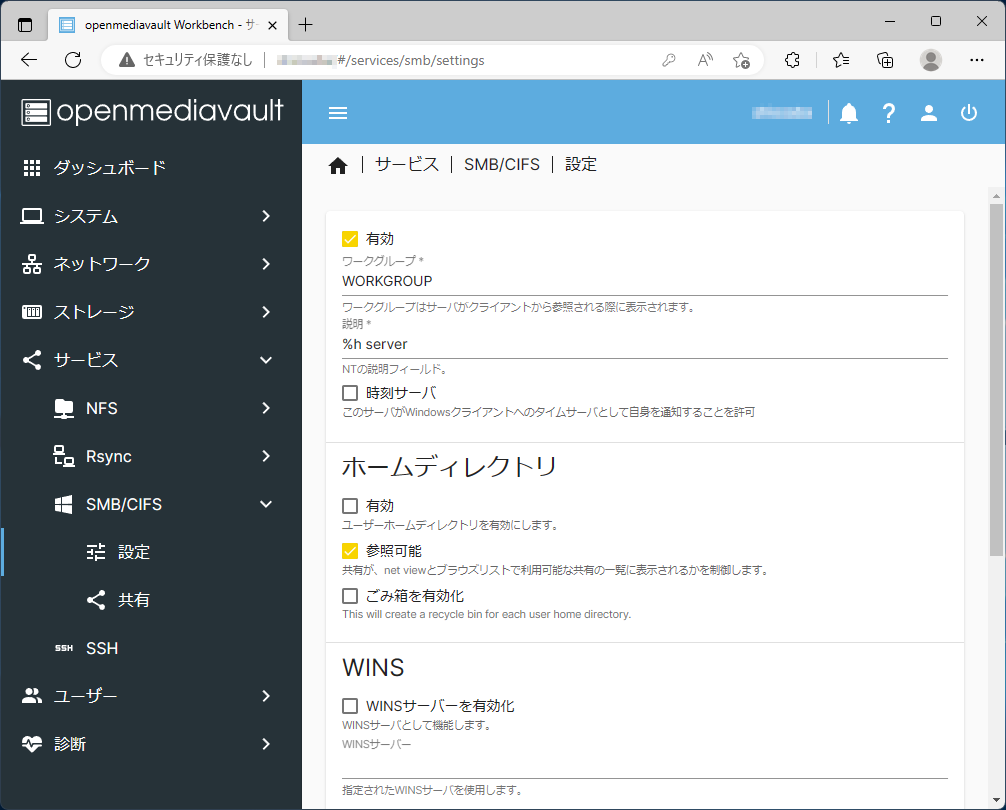
一番下にある「保存」ボタンをクリックすると、画面上部に黄色いバーが表示されるので、右上のをクリックします。

これでsambaが有効になりました。
共有フォルダの設定
先ほど作成した共有フォルダを外部から見えるようにします。
「サービス」-「SMB/CIFS」-「共有」を選択して、左上のをクリックします。
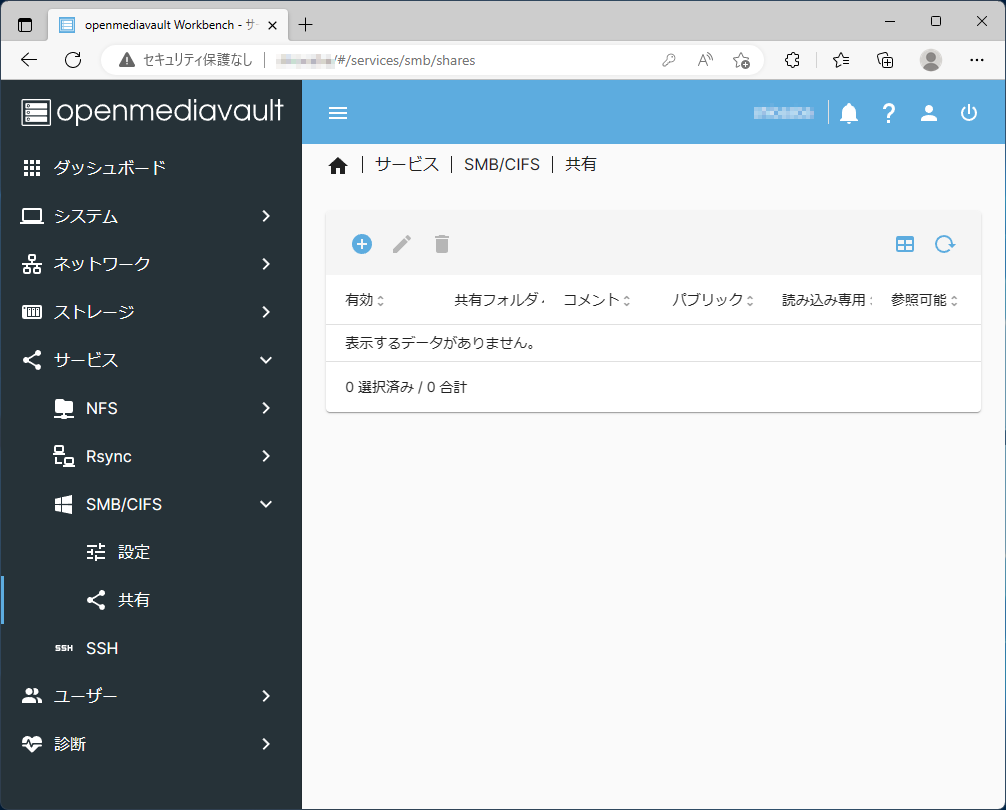
ここで共有フォルダの動作を決定します。
設定値は用途によって変える必要がありますが、今回は以下のとおり設定しました。
| 設定項目 | 設定値 |
|---|---|
| Shared folder | 作成した共有フォルダの名前(ここではMusic) |
| ACLを継承 | チェック |
| パーミッションを継承 | チェック |
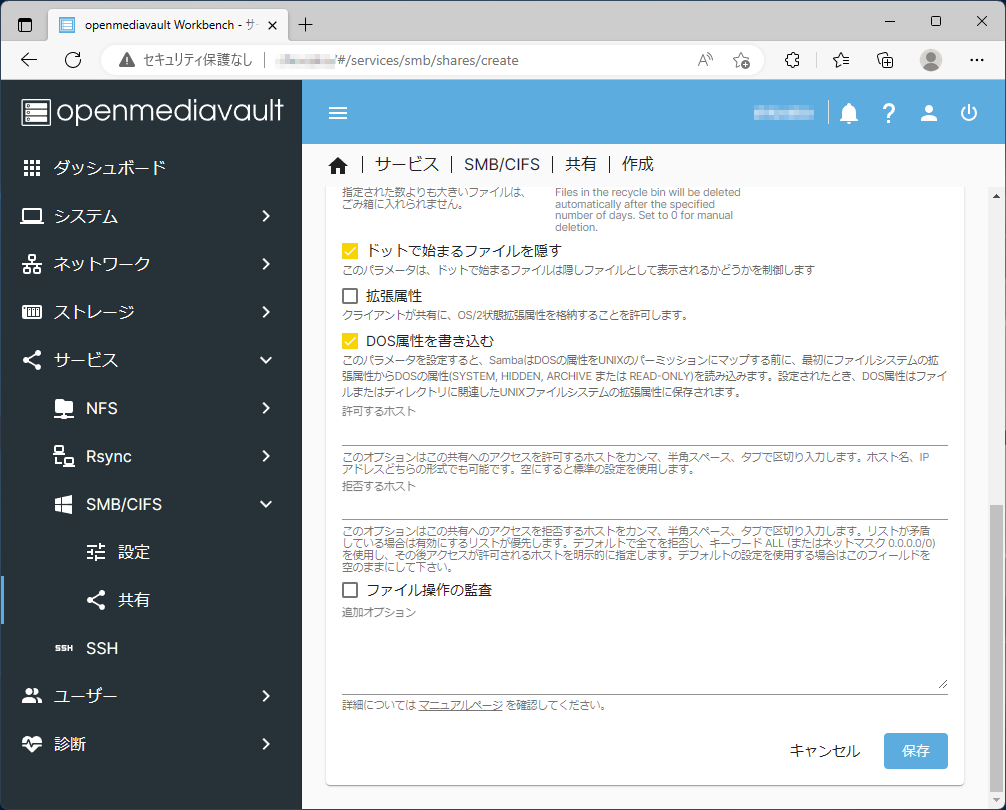
| DOS属性を書き込む | チェック |
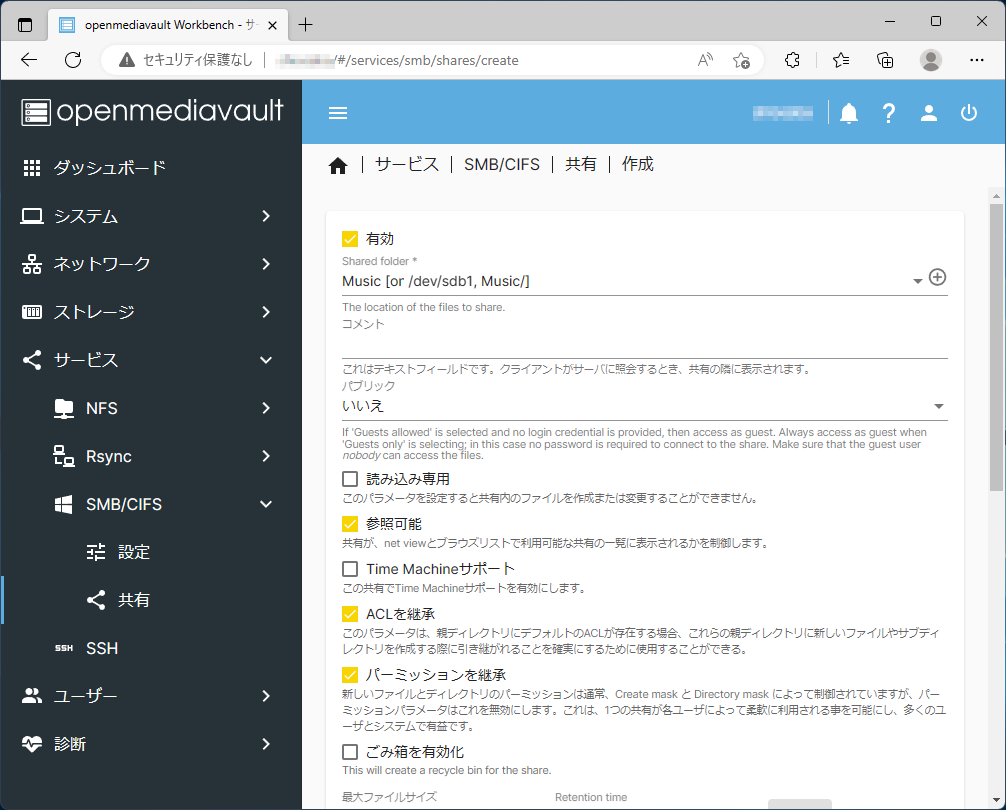
一番下にある「保存」ボタンをクリックします。
画面上部に黄色いバーが表示されるので、右上のをクリックします。
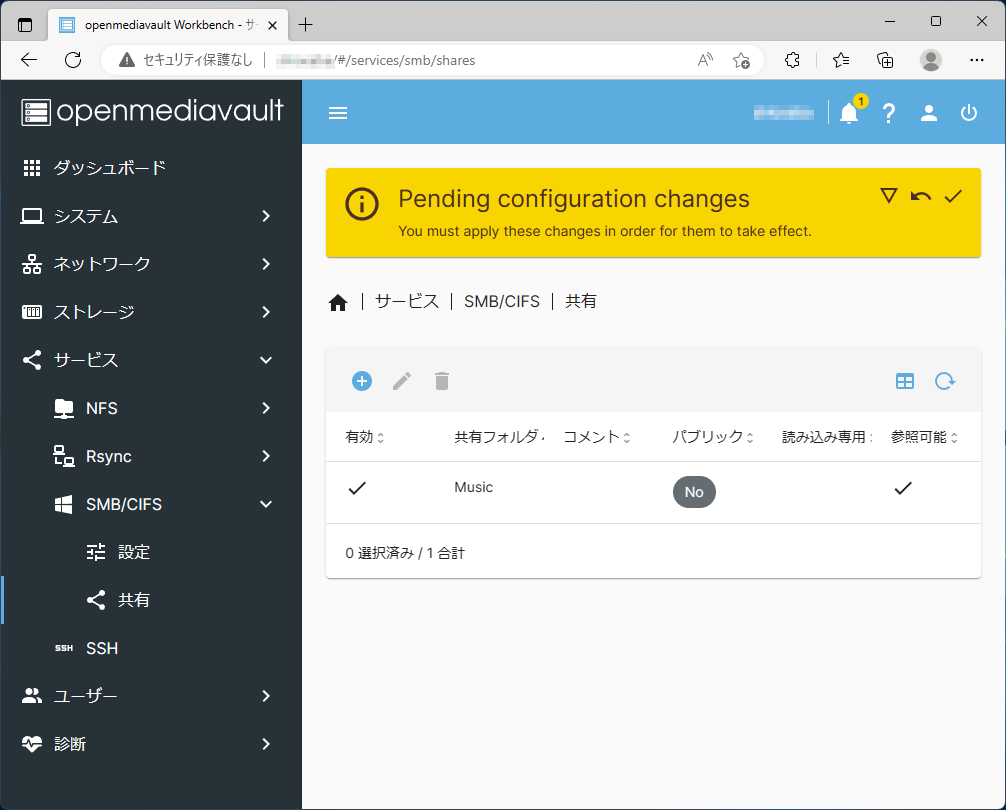
これで共有フォルダが外部から接続可能になりました。
ユーザの追加
共有フォルダにアクセスすることができるユーザを追加します。
「ユーザー」-「ユーザー」を選択します。
プラスアイコンをクリックして、「作成」をクリックします。
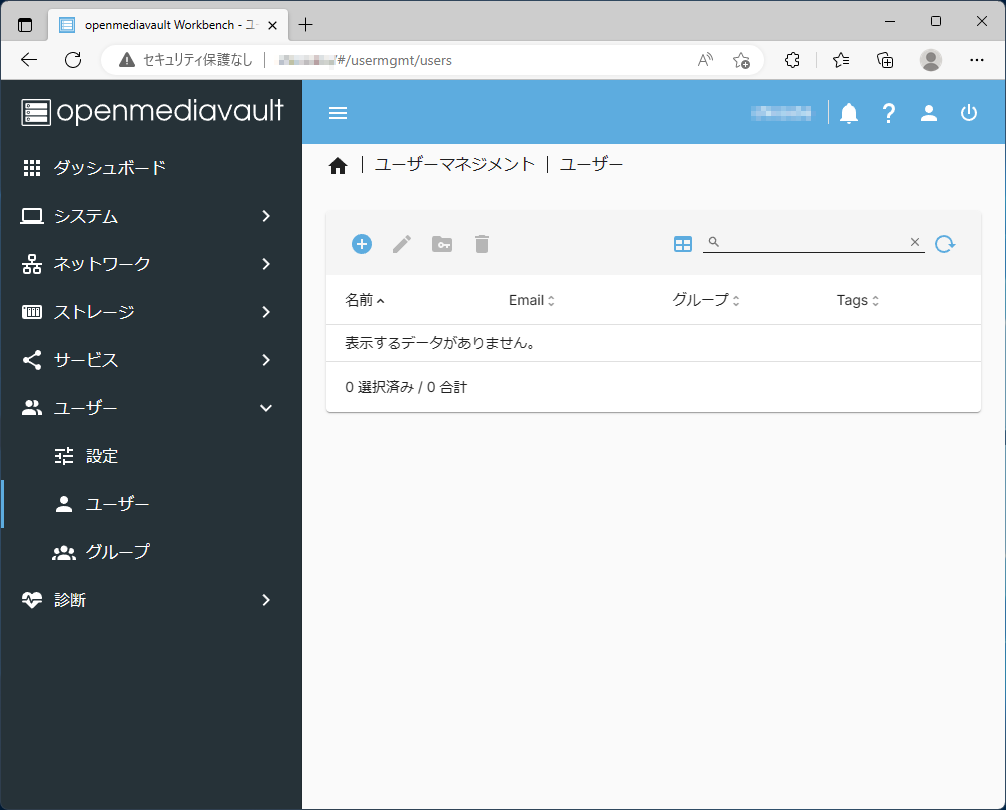
ユーザー作成画面が表示されます。
今回は以下のとおり設定しました。
| 設定項目 | 設定値 |
|---|---|
| 名前 | 作成したいユーザーの名前(ここではmedia) |
| パスワード | 任意のパスワード |
| パスワードの確認 | 「パスワード」と同じ |
| グループ | users |
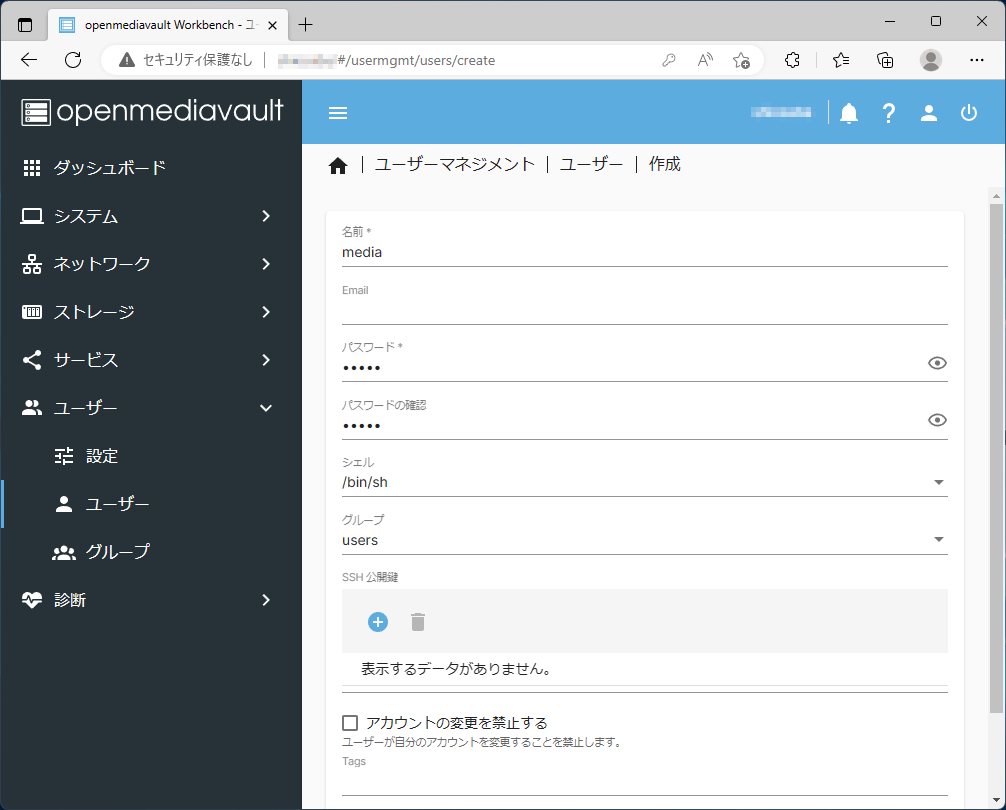
一番下にある「保存」ボタンをクリックすると、画面上部に黄色いバーが表示されるので、右上のをクリックします。

これでユーザーが追加されました。
共有フォルダへの接続
普段使っているPCから共有フォルダにアクセスします。
Windows11の場合、 をクリックして探すか、アドレスバーにサーバー名(またはIPアドレス)を入力します。
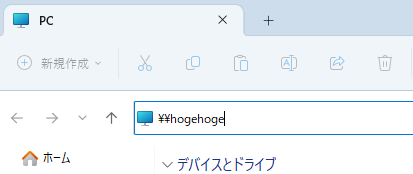
ネットワーク資格情報の入力ダイアログが表示されるので、先ほど作成したユーザー名とパスワードを入力します。
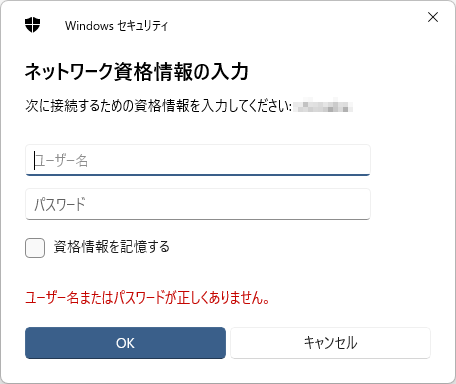
これで共有フォルダが表示されます。
共有フォルダに接続できない
もし、ネットワーク資格情報の入力ダイアログが表示されない場合は、Windows11側でSMB1.0を有効化する必要があります。
「設定」-「アプリ」を選択してから、一番下の関連設定にある「Windowsのその他の機能」を選択します。
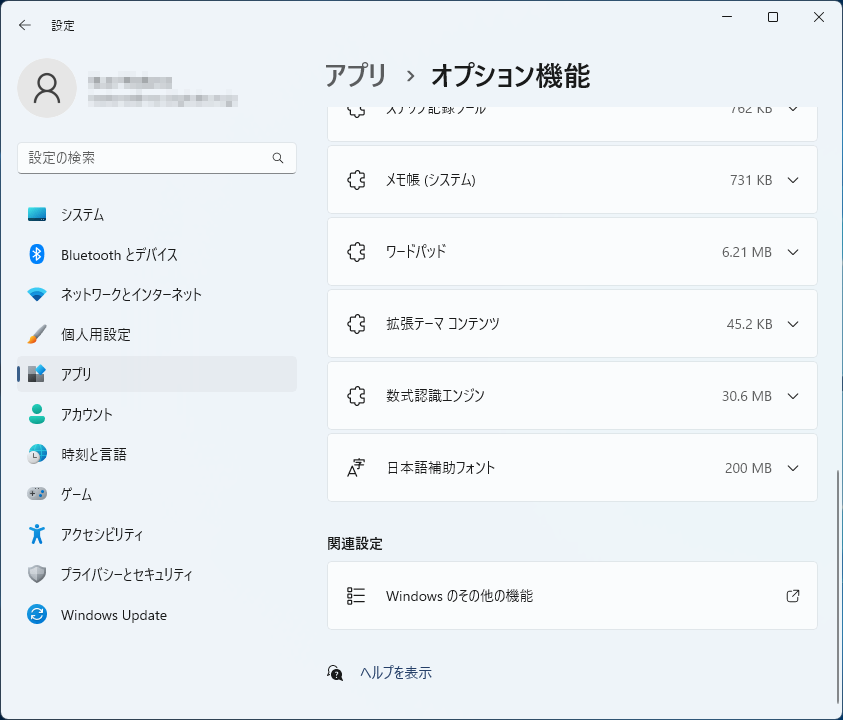
Windowsの機能ダイアログが表示されるので、「SMB 1.0/CIFSクライアント」にチェックを入れて、OKボタンを押します。
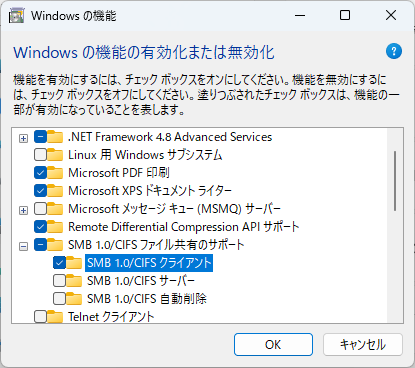
PCを再起動させるとSMB1.0が有効化されます。
次回はストレージの電源管理とS.M.A.R.T.の設定を行います。
コメント