

きっかけ
- メインPCのドキュメントをこたつに入ってサブPCでも編集したい
- DLNAを使って音楽を聞きたい
- スマホにある写真をバックアップしたい
- 十数年前に使ってた玄箱PROがとても便利だった
- Windows11のアップデート対象外となった使っていないミニPCがある
- 使ってないRaspberryPi3 Model B+がある
何故openmediavaultにしたのか
- Webブラウザから設定できる
- TrueNASより低スペックで動く
- Debianベースなので何かあっても対処しやすい
OMV6のシステム要件
公式サイトには、システム要件が以下のとおり記載されています。
| システム要件 | |
|---|---|
| CPU | x86-64 または ARM互換プロセッサー |
| RAM | 1GB以上 |
| システムドライブ | 4GB以上 |
| データドライブ | 必要な分だけ |

これだけ見ると、どんなPCでもいけそうです!
OMV6の推奨ハードウェア
omv-extras.orgのドキュメントには、推奨ハードウェアがもう少し詳しく記載されています。

CPUがIntelやAMDの場合
- 推奨ハードウェア構成1(1〜2人を想定)
| 構成 | |
|---|---|
| CPU | Intel Core 2 Duo または、同等のAMDプロセッサー |
| RAM | 1GB以上 |
| システムドライブ | 8GB以上 |
- 推奨ハードウェア構成2(家庭または小規模オフィス)
| 構成 | |
|---|---|
| CPU | Intel i3 または、同等のAMDプロセッサー |
| RAM | 4GB以上(ECC 推奨) |
| システムドライブ | 16GB以上 |
Single Board Computer(SBC)の場合
- openmediavaultがサポートしているSBC
- 具体的にはArmbianがサポートしているSBCかRaspberryPiだが、アドオンやDockerを使用する場合は慎重に調査が必要。
- RaspberryPiについてはRaspberryPi4を推奨。
ハードウェア構成
今回はミニPCを使うことにしました。
(RaspberryPi3はUSB2.0しかないので、別の用途を考えます。)
| ハードウェア構成 | |
|---|---|
| CPU | Intel Celeron J1900(2.0GHz) |
| RAM | Team DDR3L-1600 4GB |
| システムドライブ | KingSpec MT-128(mSATA 128GB) |
| データドライブ | SEAGATE IronWolf 2TB (HDDケースは玄人志向GW3.5AM-SU3G2Pを使用してUSB接続) |
| ネットワーク | 1000BASE-T Intel Dual Band Wireless-AC 7260 (多分、WiFiは使わない) |
自宅で数人が使うだけなら、Windows11のアップデート対象外となったミニPC(12cm×12cm×6cm)でも大丈夫そうです。
システムドライブ用のSSD、データドライブ用のHDDとHDDケースだけ新しく買いました。
インストールメディアの作成

必要なもの
USBメモリ
(今回は、使っていない16GBのMicroSDカードがあったので、それを使いました)
ISOファイルのダウンロード
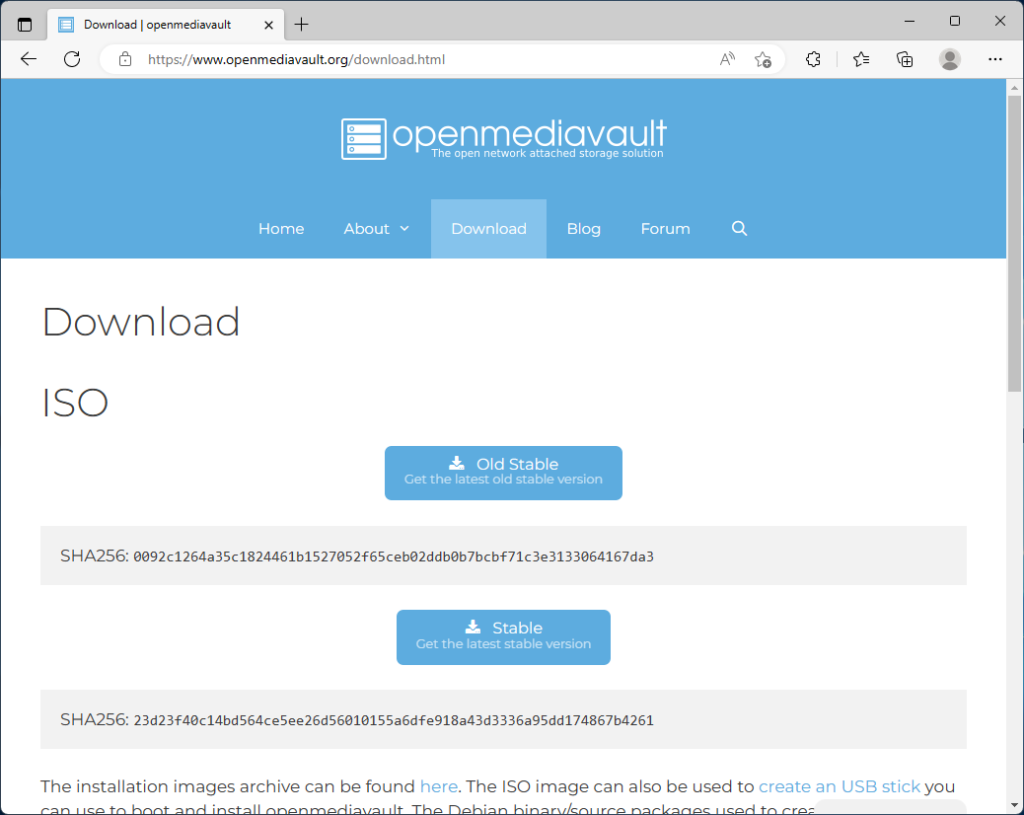
以下の場所から最新版のopenmediavaultをダウンロードします。

“Stable”がバージョン6、”Old Stable”がバージョン5です。
USBメモリにISOファイルを書き込む
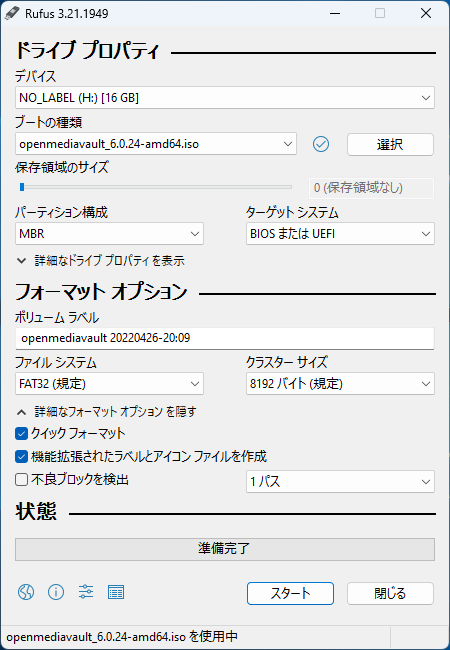
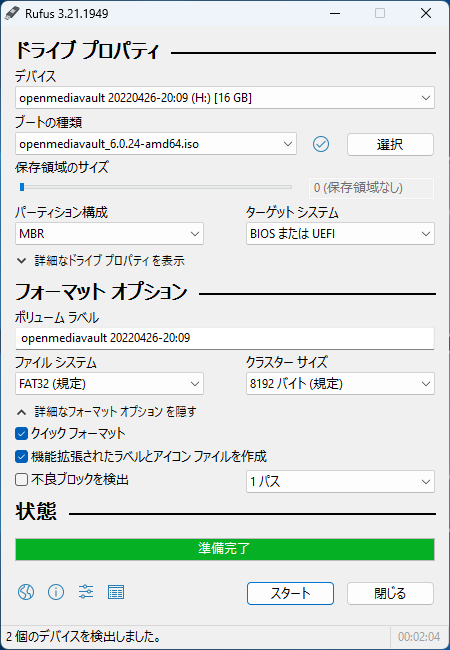
ここではRufusを使います。

「デバイス」をインストールメディアにするUSBメモリにします。
「選択」ボタンを押して、ダウンロードしたopenmediavaultのISOファイルを選択します。
「スタート」ボタンを押します。
「ISOHybridイメージの検出」ダイアログが出るので、「DDイメージモードで書き込む」を選択して、「OK」ボタンを押します。
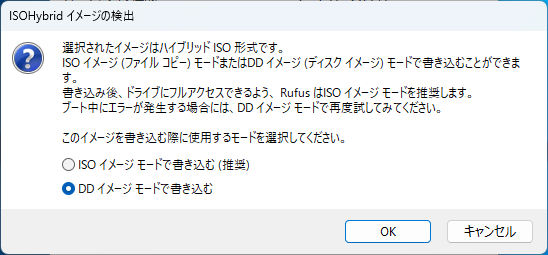
以前、他のLinuxディストリビューションのインストールで「ISOイメージモードで書き込む(推奨)」を選んだところ、インストーラーが途中で止まってしまうことがありました。
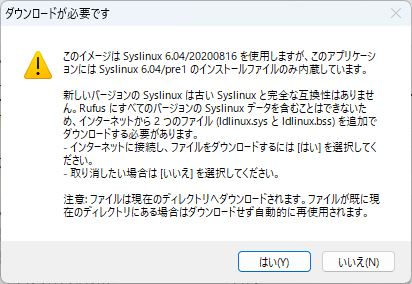
「ダウンロードが必要です」ダイアログが出た場合は、「はい」ボタンを押します。
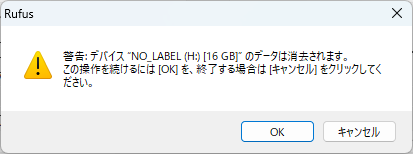
USBメモリのデータが消去されるという警告ダイアログが表示されます。
「OK」ボタンを押すと書き込みが開始されます。
これでインストールメディアの完成です。
次回は、このインストールメディア(USBメモリ)を使って、実際にopenmediavaultをインストールしていきます。

コメント