
試験環境が必要になったのでVirtualBoxの仮想マシンにLinuxをインストールします。
ディストリビューションはCentOSにしようと思ったのですが、2021年末でサポートが終了してしまったので、同じRedHat系のRockyLinuxにしました。


RedHat系でオープンソースのディストリビューションにはAlmaLinuxもありますが、今回はRockyLinuxにしました。AlmaLinuxでも同じようにインストールできると思います。
また、サーバーとして使うので、デスクトップ環境はインストールしません。
ISOファイルのダウンロード
以下の公式サイトからRockyLinuxのISOファイルをダウンロードします。

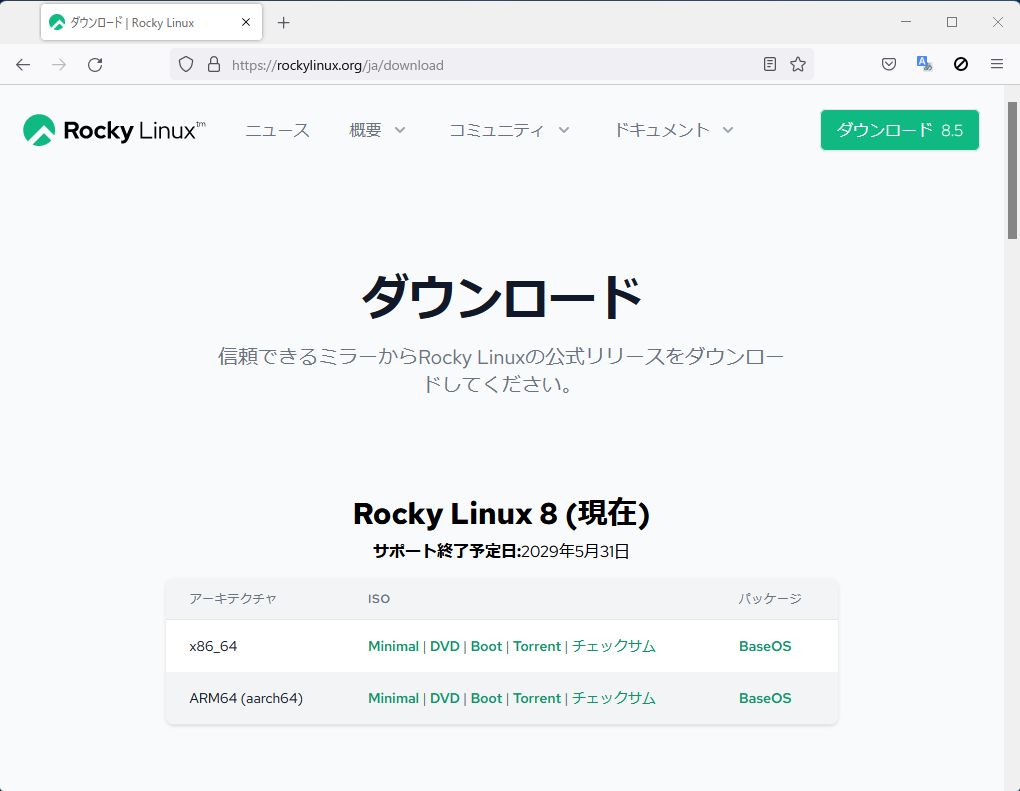
- Minimal(約2GB)
最小構成版です。インストーラーで必要なソフトウェアを選択しますが、必要に応じて追加ダウンロードします。 - DVD(約10GB)
フルインストール版です。追加リポジトリなしでインストールを完了することができます。 - Boot(約790MB)
レスキューモードで使用するときに使います。
とりあえず、MinimalでRockyLinuxをインストールして、必要なソフトウェアは後で最新版を追加インストールすれば良いと思います。
仮想マシンの作成
ウィザード形式で仮想マシンを作成していきます。
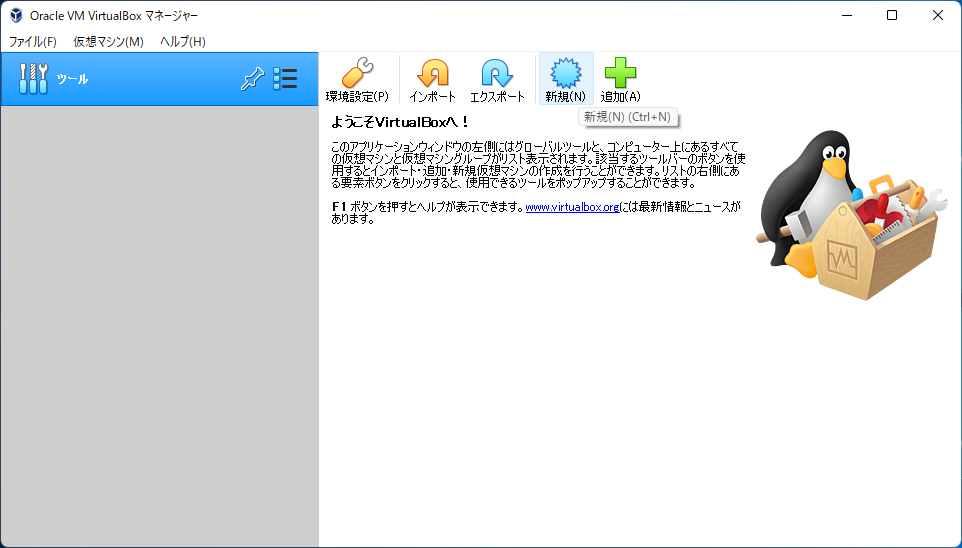
VirtualBoxを起動すると以下の画面が表示されるので、「新規」をクリックします。
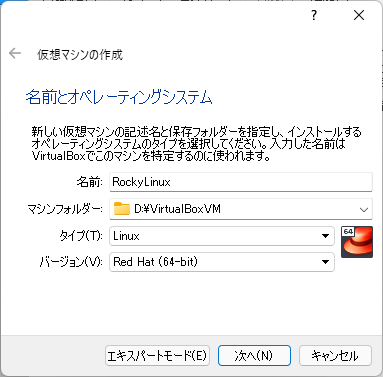
仮想マシンの名前とOSを指定します。
タイプは「Linux」、バージョンは「Red Hat(64-bit)」を選択します。
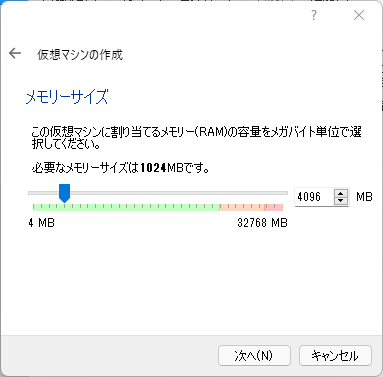
メモリーサイズを指定します。
使用する用途にもよりますが、2GB以上あれば問題ないと思います。
(ここでは4GBにしました)
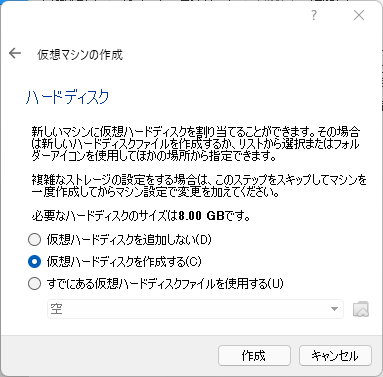
仮想ハードディスクを作成するかどうかを選択します。
シンプルなストレージ構成で良いので「仮想ハードディスクを作成する(C)」を選択します。
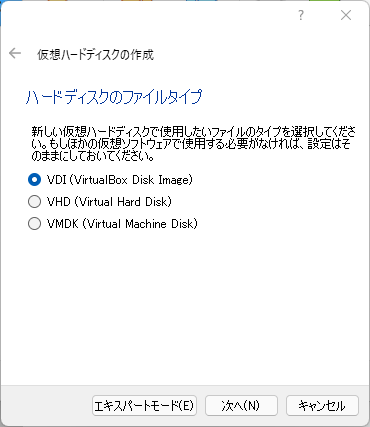
仮想ハードディスクのファイルタイプを選択します。
「VDI(Virtual Disk Image)」を選択します。
VHDはWindows Virtual PCで使用する形式、VMDKはVMwareで使用する形式です。
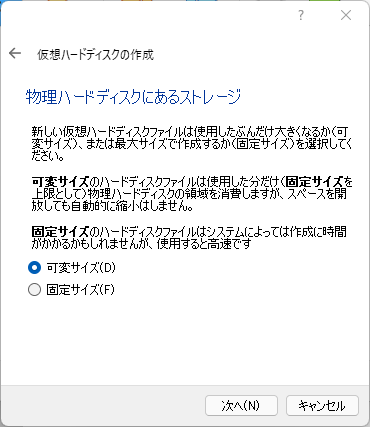
仮想ハードディスクを可変サイズにするか、固定サイズにするかを選択します。
速度を求めていないので、「可変サイズ(D)」を選択します。
仮想ハードディスクの場所とサイズを指定します。
とりあえず8GBにしました。
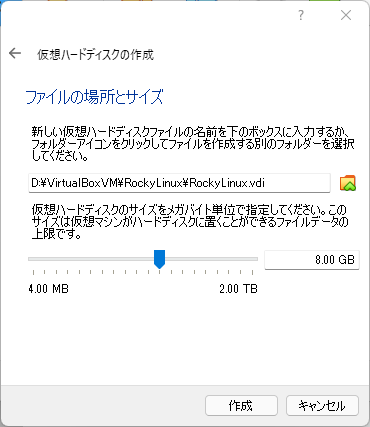
これでウイザードは終了で、仮想マシンが作成されました。
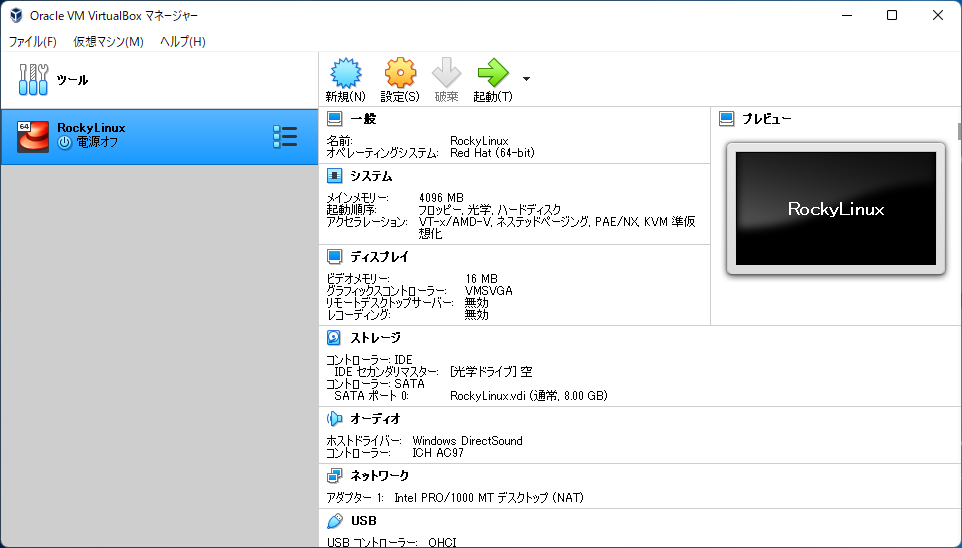
仮想マシンの詳細設定
RockyLinuxをインストールするには、もう少し細かい設定が必要です。
「設定(S)」をクリックすると、設定画面が表示されます。
プロセッサー数の変更
「システム」をクリックして、「プロセッサー(P)」タブをクリックします。
「プロセッサー数(P)」を「2」に変更します。
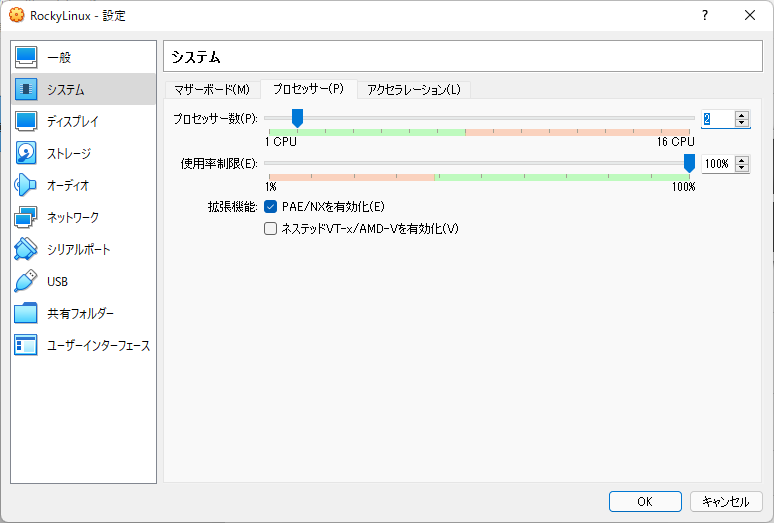
グラフィックスコントローラーの変更
「ディスプレイ」をクリックして、「スクリーン(S)」タブの「グラフィックスコントローラー(G)」を「VBoxSVGA」に変更します。
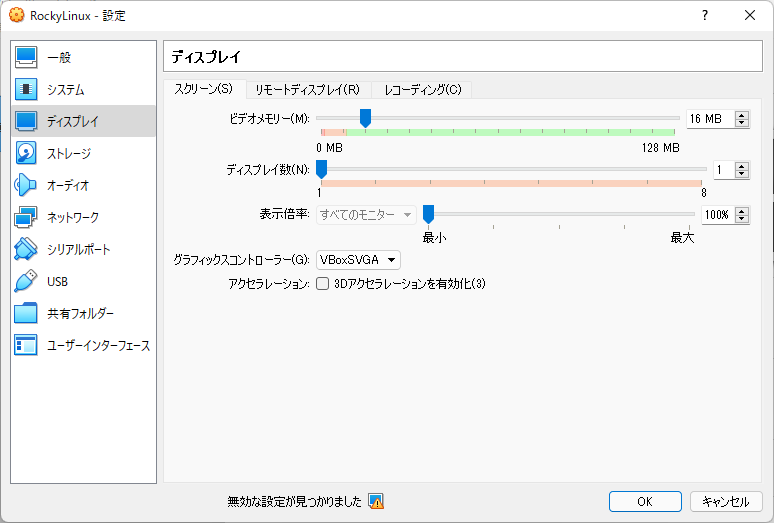
デフォルトの「VMSVGA」のままRockyLinuxをインストールすることは可能ですが、インストール画面が切れてしまい、すべて表示されません。
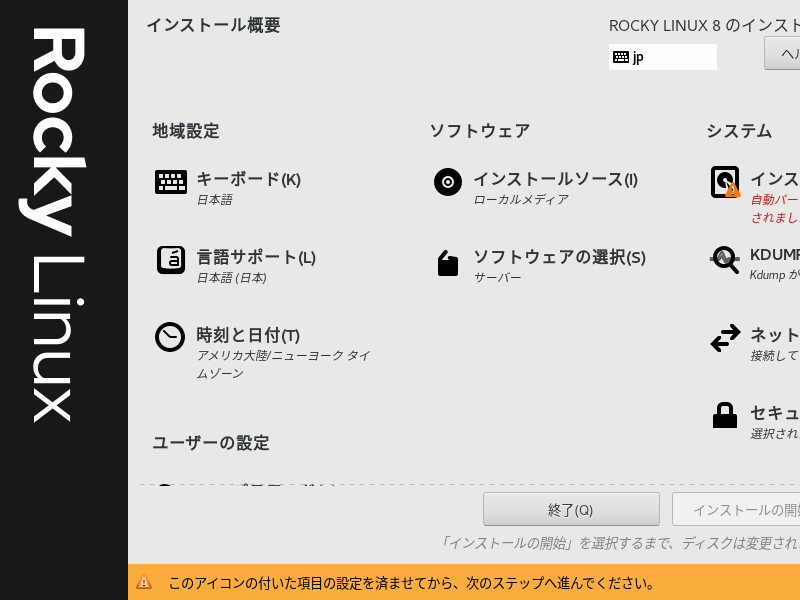
ISOファイルの選択
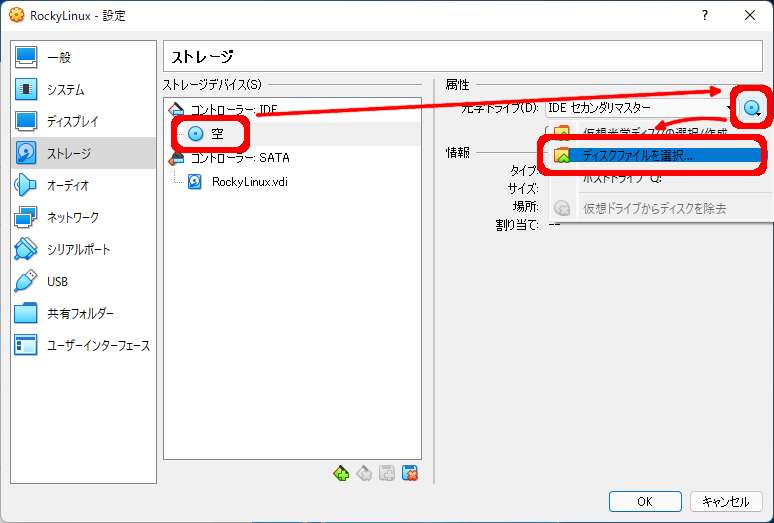
「ストレージ」をクリックして、中央部分にある「コントローラー:IDE」の「空」をクリックします。
右側に「光学ドライブ(D)」が表示されるので、一番右側にあるCDアイコンをクリックします。
「ディスクファイルを選択…」をクリックします。
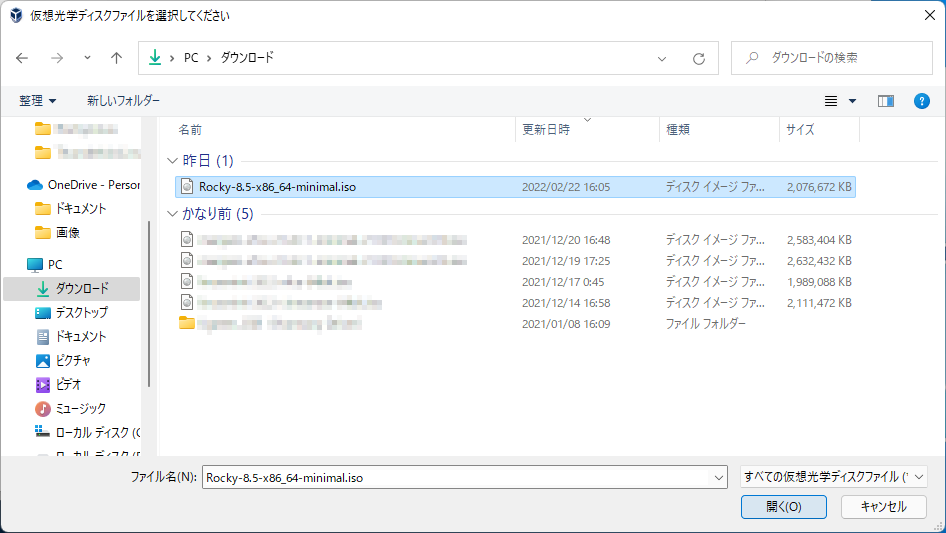
ファイル選択ダイアログが表示されるので、ダウンロードしたRockyLinuxのISOファイルを選択して、「開く」ボタンをクリックします。
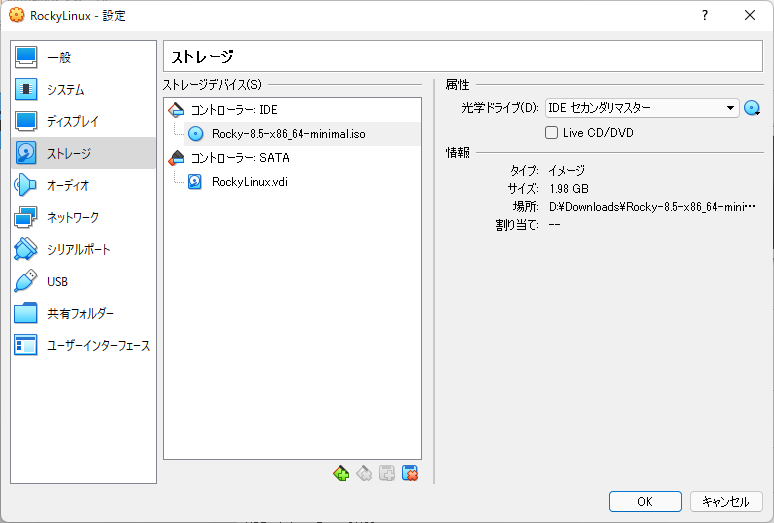
「コントローラー:IDE」に選択したISOファイル名が表示されます。
ネットワークアダプターの設定
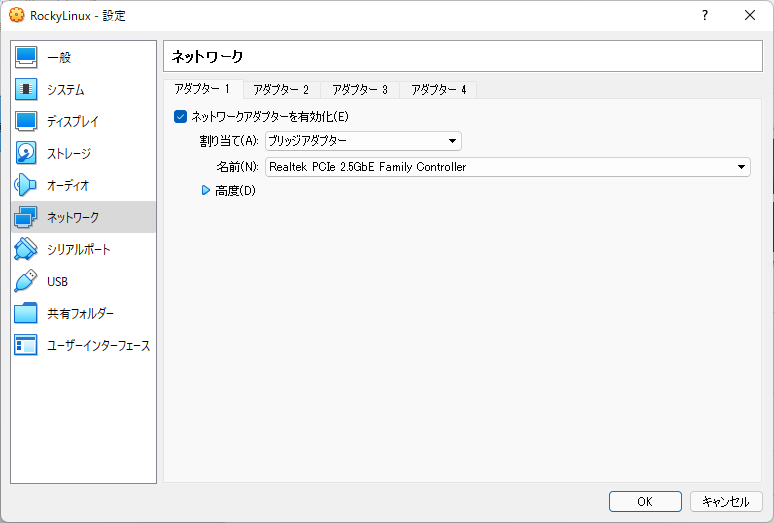
「ネットワーク」をクリックして、「アダプター1」タブの「割り当て(A)」を「ブリッジアダプター」に変更します。
「OK」ボタンをクリックすると、RockyLinux用の仮想マシンの完成です。
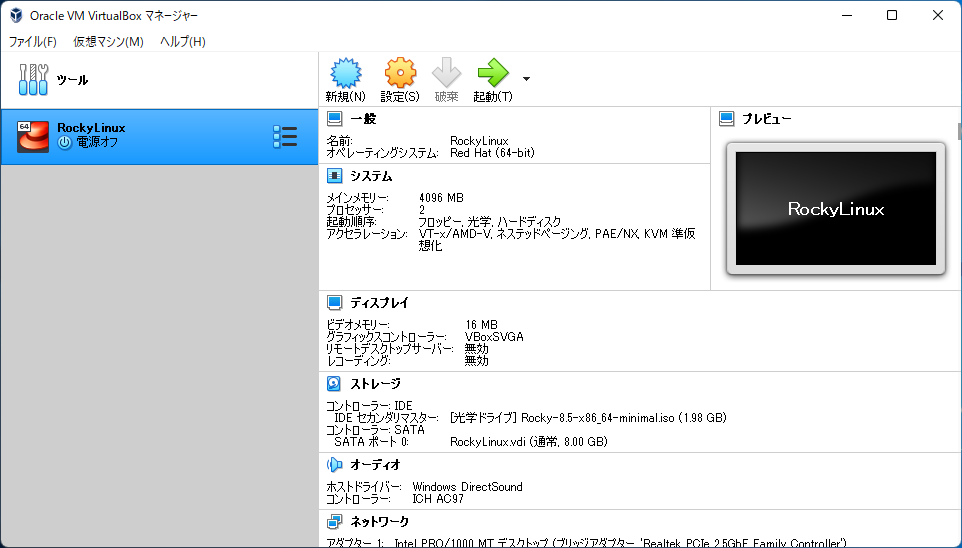
ここまでで、RockyLinux用の仮想マシンができました。
次回はこの仮想マシンにRockyLinuxをインストールします。


コメント