
VirtualBoxで作成した仮想マシンにRockyLinux8.5をインストールします。
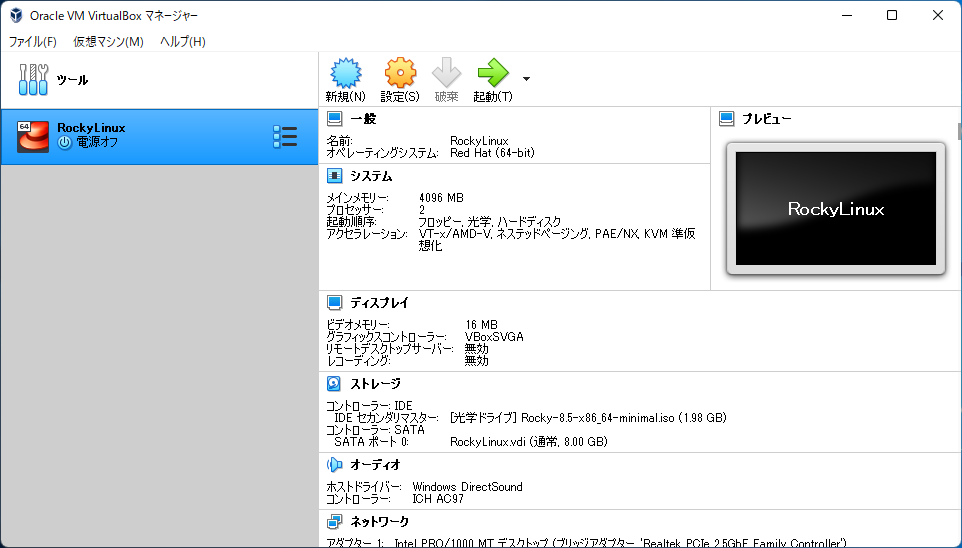
VirtualBoxでのRockyLinux用仮想マシンの作成は、以下の記事を参照してください。

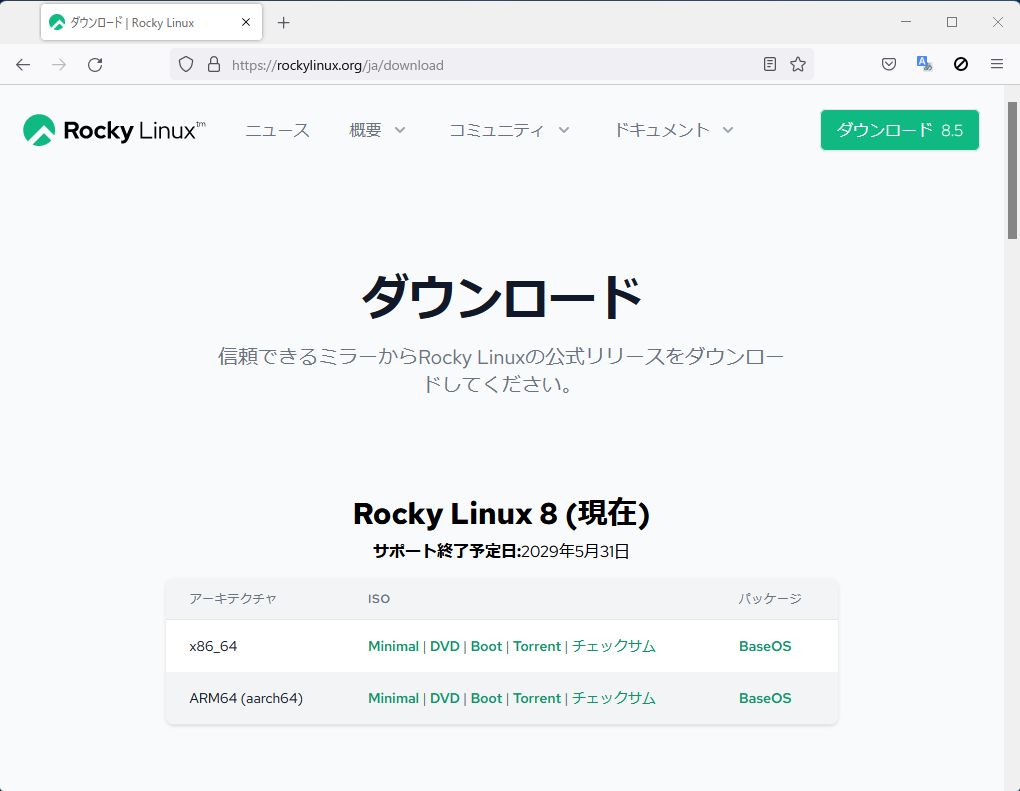
RockyLinuxのISOファイルのダウンロードは、以下の公式サイトからダウンロードしてください。

Rocky Linuxの起動
「起動(T)」をクリックするとRockyLinuxが起動します。
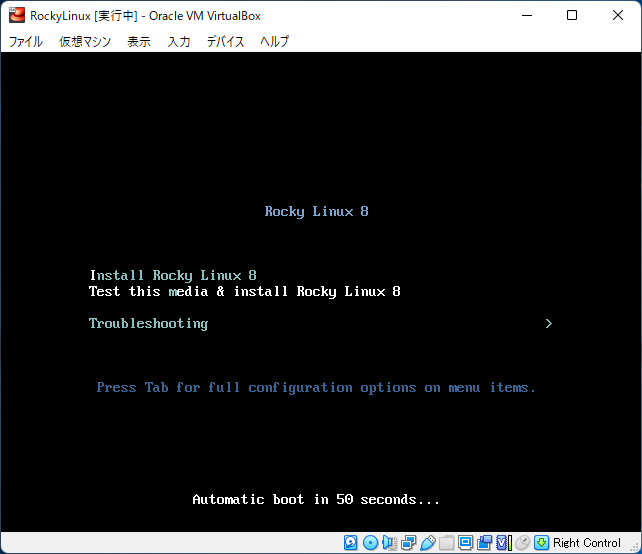
60秒以内に↑・↓キーを押して、カーソルを「Install Rocky Linux 8」に移動します。
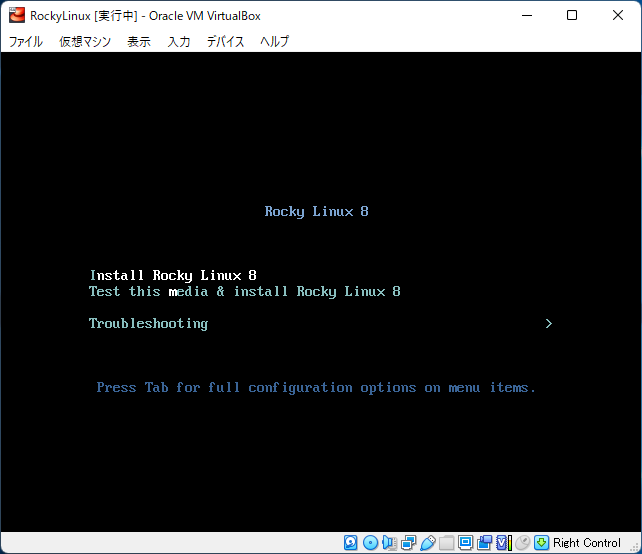
TABキーを押すと、下のほうに「> vmlinuz initrd=initrd.img ...」と表示されます。
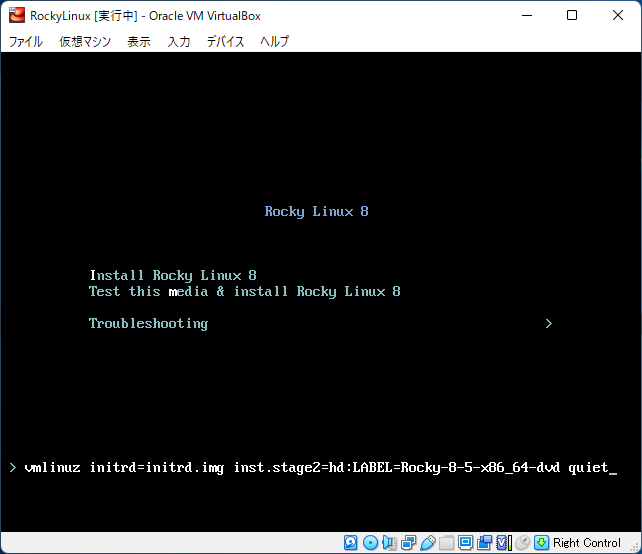
「... quiet」の後に、スペースを入れてから「inst.resolution=1280×720」と入力して、Enterキーを押します。
> vmlinuz initrd=initrd.img inst.stage2=hd:LABEL=Rocky-8-5-x86_64-dvd quiet inst.resolution=1280x720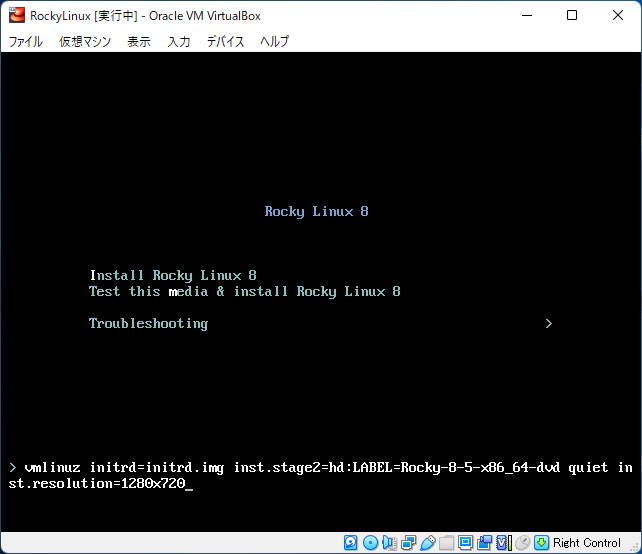
しばらくすると、インストーラーが起動します。
使用する言語を選択してから、右下の「続行」をクリックします。
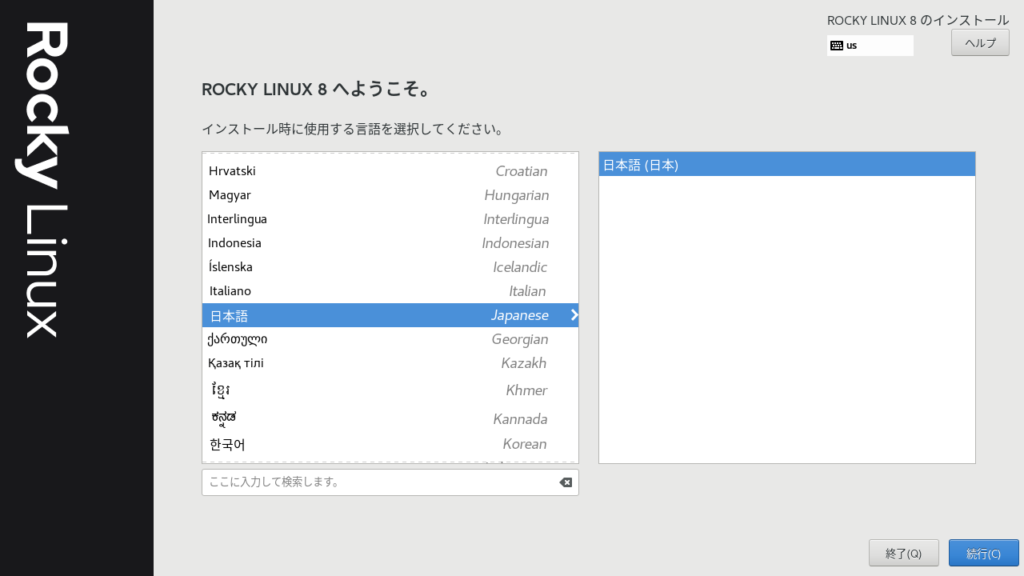
インストーラーでは何故かマウスポインタが見ずらい(見えない)です。
TABキーと↑・↓・←・→キーを使って設定してください。
ここからは必要な項目のみ設定します。
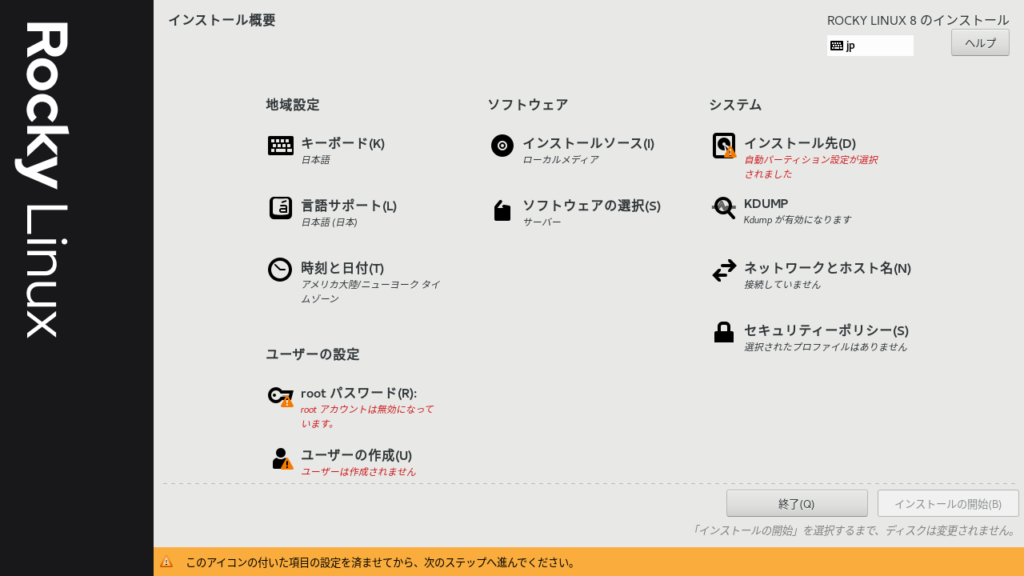
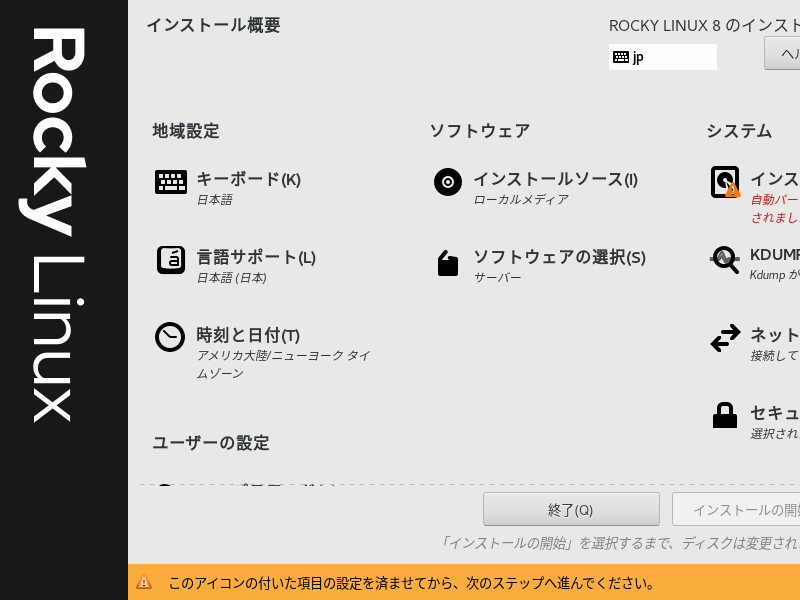
上の図のようにインストーラーが途中で切れてしまう場合は、VirtualBoxの設定でグラフィックスコントローラーを「VBoxSVGA」に変更してください。
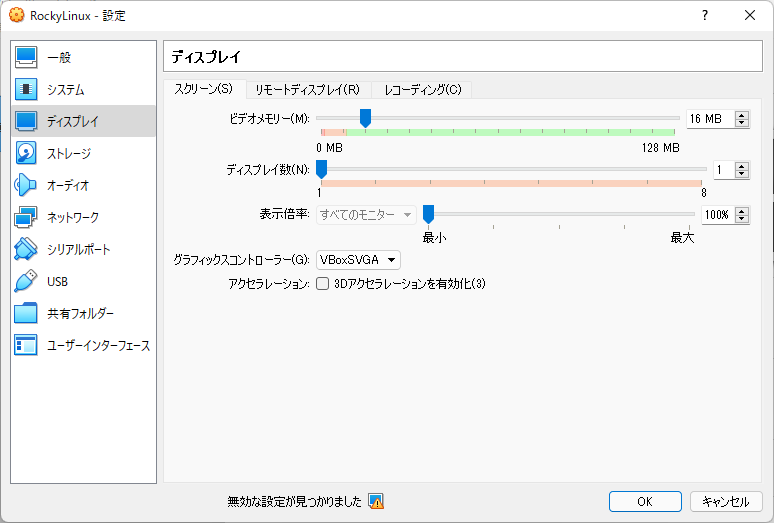
そのうえで、再度RockyLinuxを起動してから
- 「
Install Rocky Linux 8」を選択 - TABキーを押す
- 「
... quiet」の後に「inst.resolution=1280x720」を入力 - Enterキーを押す
を行ってください。
システム
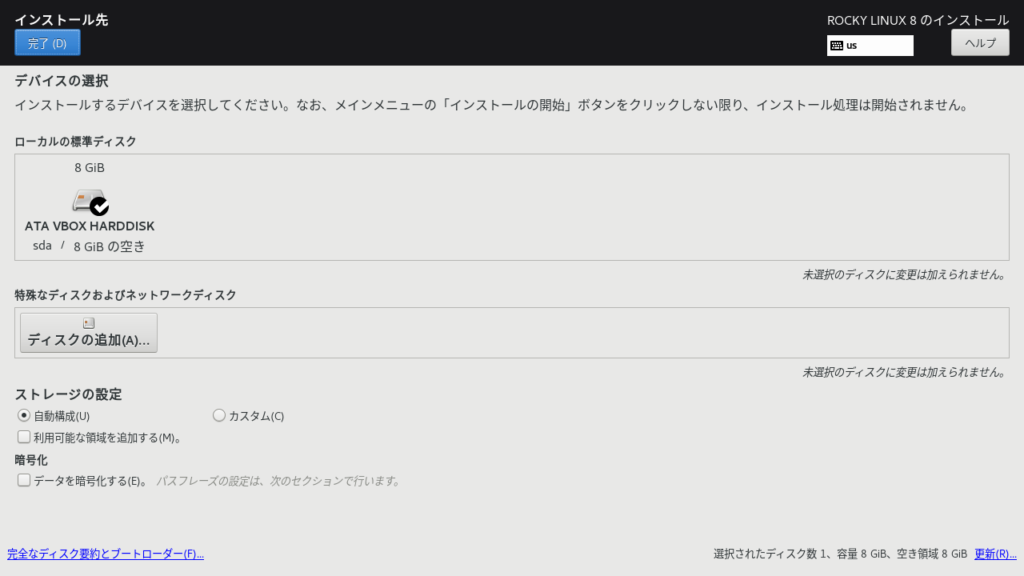
インストール先(D)必須
パーティションは自動パーティション設定にするので、インストール先が間違っていないかだけ確認します。
- ローカルの標準ディスク:ATA VBOX HARDDISK
ネットワークとホスト名(N)
右上のトグルスイッチを「オン」にします。
しばらくすると、「接続済みです」と表示されます。
ホスト名が決まっている場合は、左下の「ホスト名(H)」にホスト名を入力してから「適用(A)」ボタンをクリックしてください。

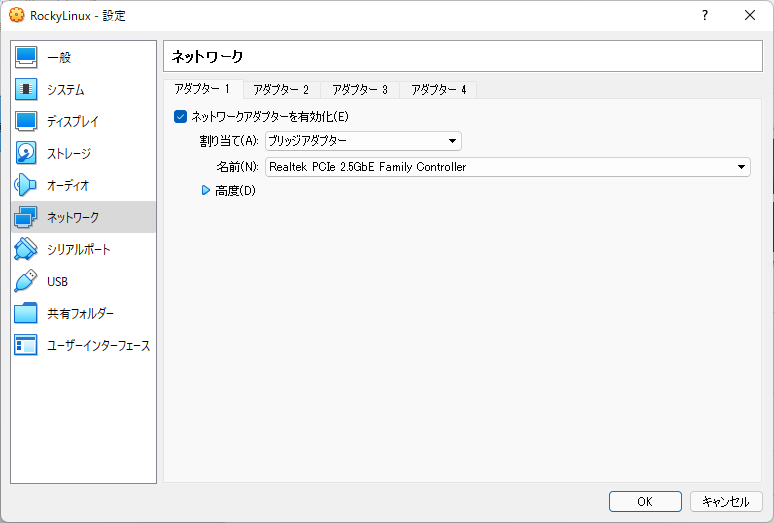
VirtualBoxのネットワーク設定は「割り当て(A)」を「ブリッジアダプター」にしてください。
ソフトウェア
ソフトウェアの選択(S)
とりあえず、最小構成でインストールして、後で必要なソフトウェアをインストールします。
- ベース環境:最小限のインストール
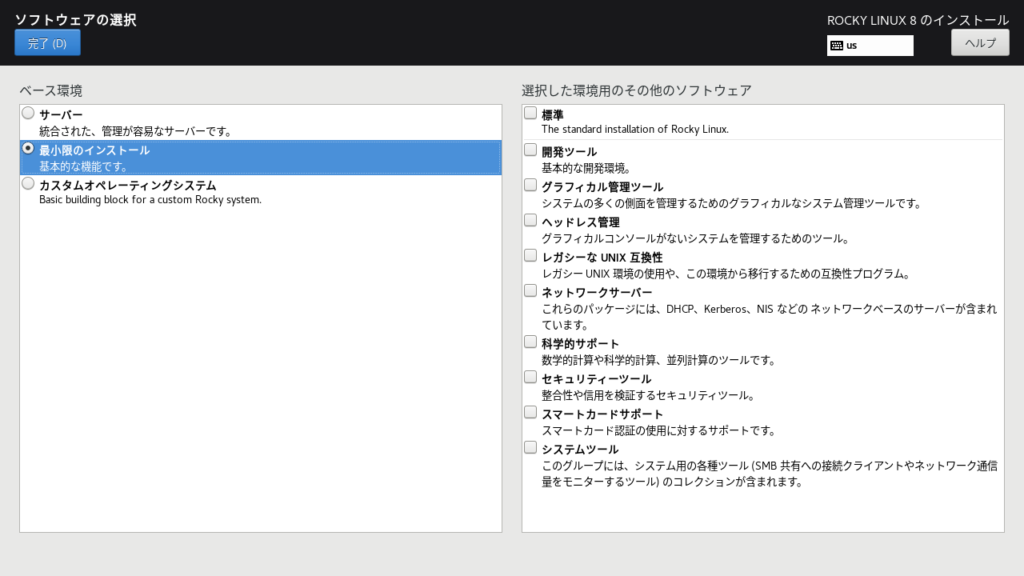
RockyLinuxインストール時のソフトウェア構成は基本的な機能のみにして、必要なソフトウェアは後で追加するのが良いと思います。
地域設定
キーボード(K)
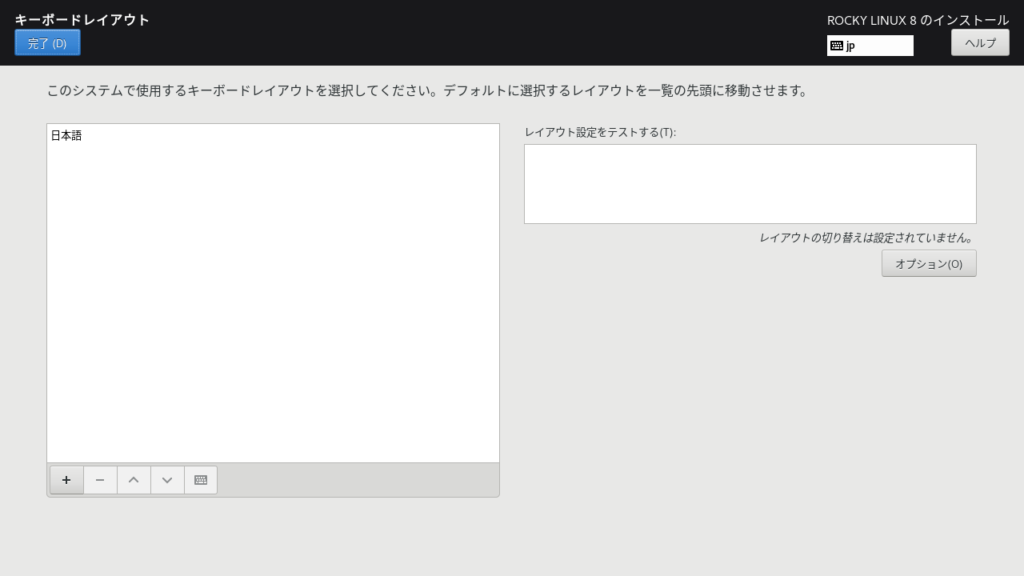
インストール時に使用する言語で日本語を設定した場合、キーボードレイアウトが自動的に日本語キーボードに設定されます。
私は英語キーボードを使っているので、キーボードレイアウトを変更します。
左下にある「+」ボタンをクリックします。
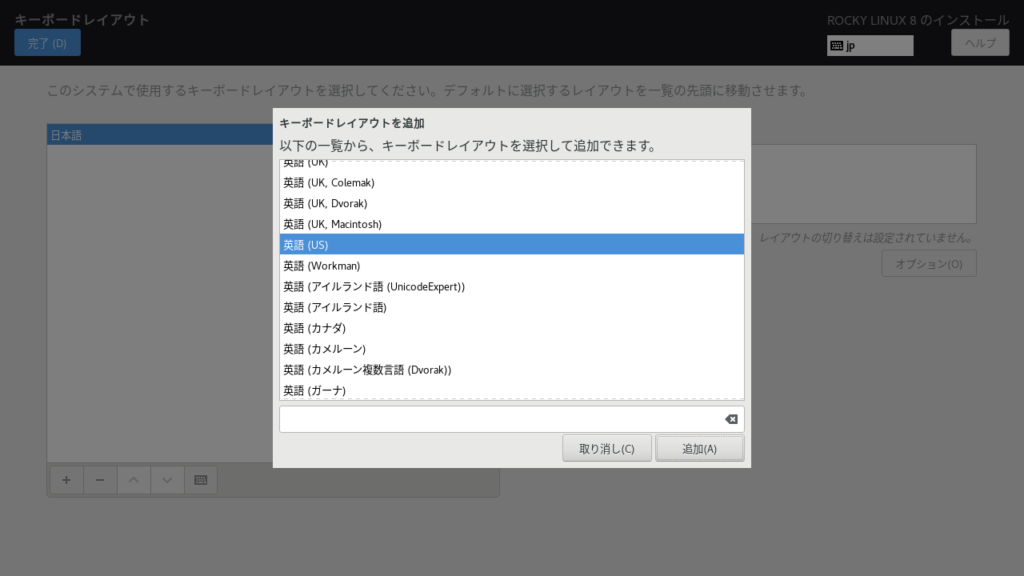
「キーボードレイアウトを追加」ダイアログが表示されるので、「英語(US)」を選択して、「追加(A)」ボタンをクリックします。
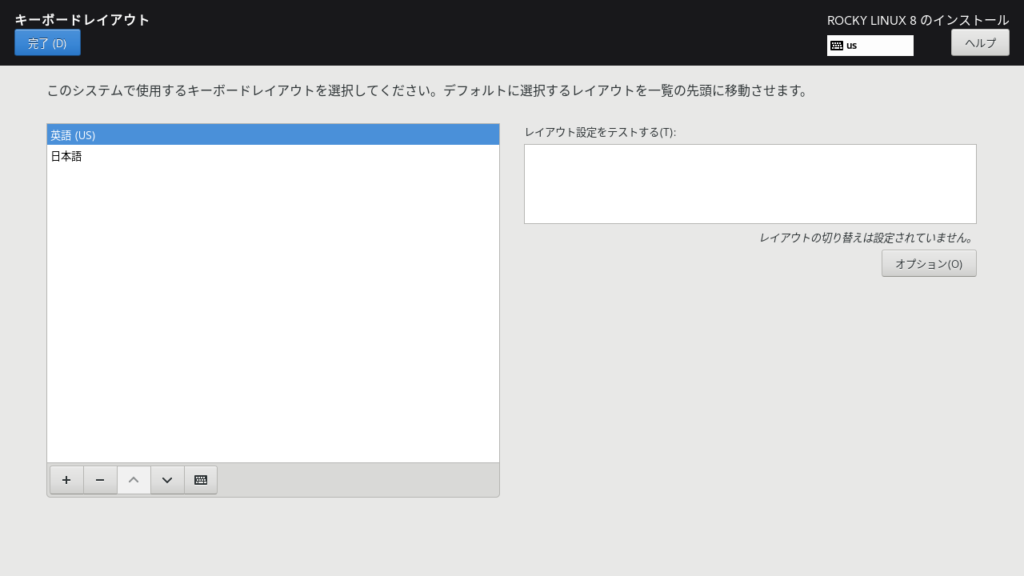
「」ボタンをクリックして「英語(US)」を一番上にしてから、「完了」ボタンを押します。
時刻と日付(T)
- 地域(R):アジア
- 都市(C):東京
- ネットワーク時刻(N):オン

ユーザーの設定
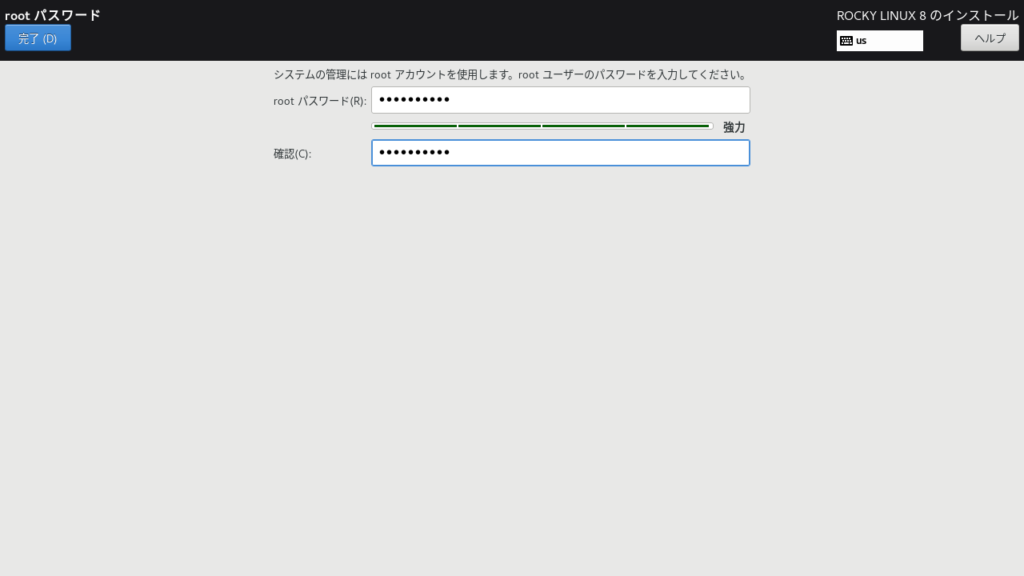
rootパスワード(R)必須
rootパスワードを設定します。
「rootパスワード(R)」と「確認(C)」に同じパスワードを入力します。
ユーザーの作成(U)必須
一般ユーザーを作成します。
ユーザー名はログイン時に使用する名前、フルネームはほとんど使用しないのでユーザー名と同じでも構いません。
- フルネーム(F):
rocky user - ユーザー名(U):
rocky - このアカウントを使用する場合にパスワードを必要とする(R):チェックあり
- 「パスワード(P)」と「パスワードの確認(C)」に同じパスワードを入力

インストール
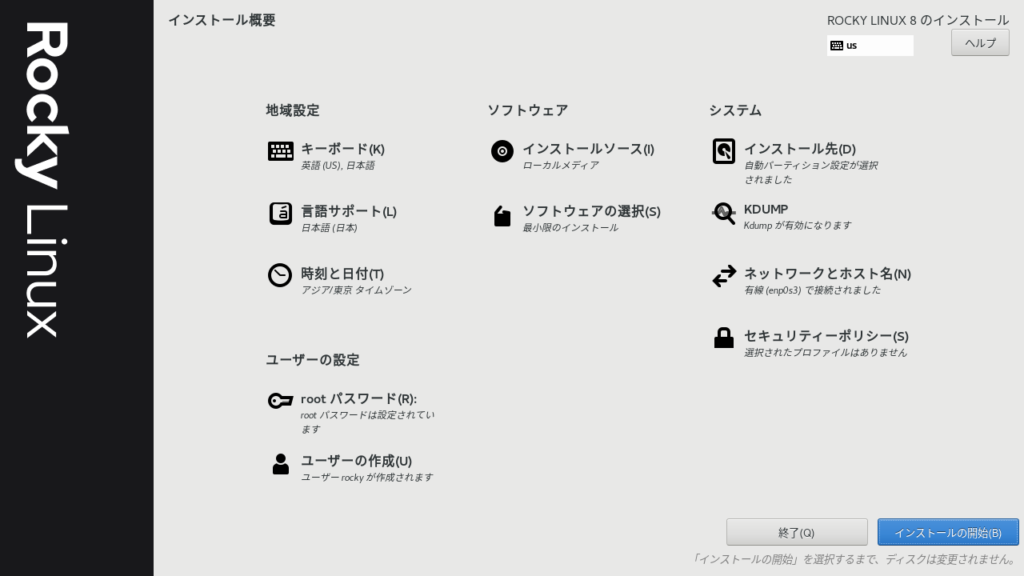
右下の「インストール開始」ボタンをクリックするとインストールが開始されます。
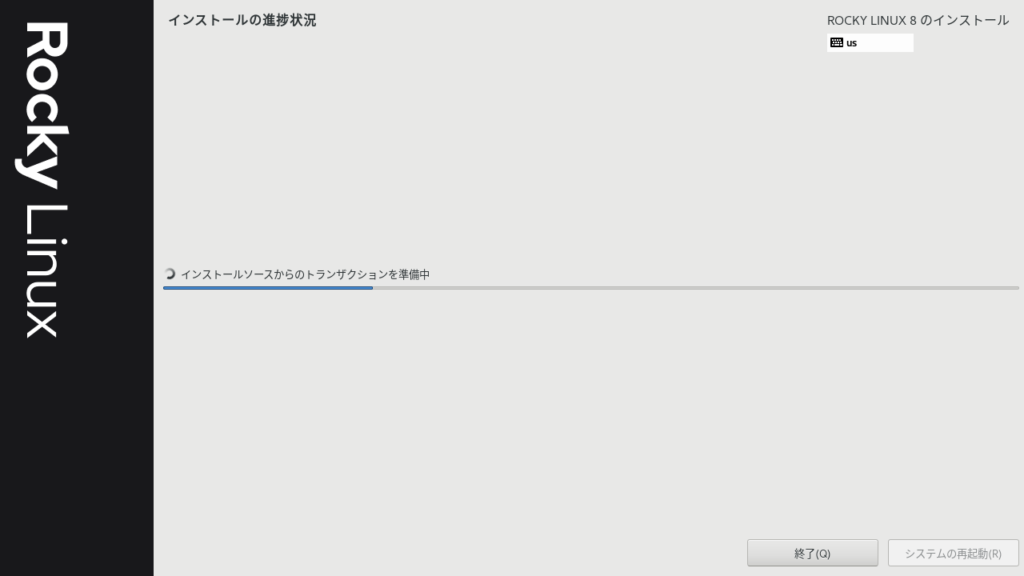
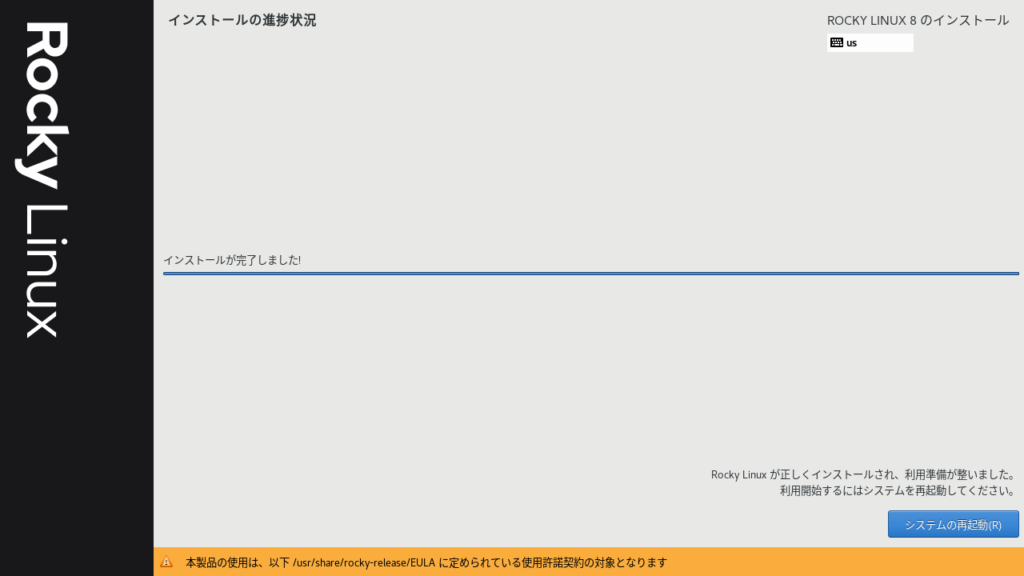
「インストールが完了しました!」と表示されたら、右下の「システムの再起動(R)」ボタンをクリックして、再起動します。
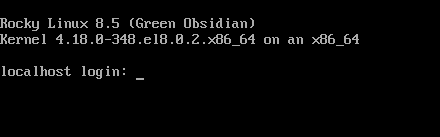
しばらくすると、RockyLinuxが起動して、ログインプロンプトが表示されます。
パッケージマネージャー(dnf)の設定変更
並列ダウンロード数と最速のミラーへの接続
システムアップデートをする前に、並列ダウンロード数の設定と最速のミラーサーバーへの接続設定を追加します。この設定によりダウンロード時間が短くなります。
設定ファイルは「/etc/dnf/dnf.conf」です。
- 並列ダウンロード数の設定:
max_parallel_downloads=10 - 最速ミラーサーバーへの接続:
fastestmirror=True
/etc/dnf/dnf.conf[main]
gpgcheck=1
installonly_limit=3
clean_requirements_on_remove=True
best=True
skip_if_unavailable=False
max_parallel_downloads=10
fastestmirror=True
rootユーザーで「dnf -y upgrade」を実行して最新版にシステムをアップデートします。
SELinuxの無効化
RockyLinuxはデフォルトでSELinuxが有効になっています。
# getenforce
Enforcing
#
設定変更の際、変更箇所が多くなってしまうので無効化します。
/etc/selinux/config# This file controls the state of SELinux on the system.
# SELINUX= can take one of these three values:
# enforcing - SELinux security policy is enforced.
# permissive - SELinux prints warnings instead of enforcing.
# disabled - No SELinux policy is loaded.
SELINUX=disabled
# SELINUXTYPE= can take one of these three values:
# targeted - Targeted processes are protected,
# minimum - Modification of targeted policy. Only selected processes are protected.
# mls - Multi Level Security protection.
SELINUXTYPE=targeted
再起動後、SELinuxが無効になっていることを確認します。
# getenforce
Disabled
#
ホスト名の変更
インストーラーでホスト名を設定し忘れてたので、hostnamectlコマンドで設定します。uname -nでホスト名を確認することができます。
# hostnamectl set-hostname ホスト名# uname -n
localhost.localdomain
#
# hostnamectl set-hostname rockylinux
#
# uname -n
rockylinux
# Web管理コンソール(cockpit)のインストール
Redhat系LinuxにはcockpitというWeb管理コンソールがあります。
いろいろ便利そうなのでインストールしておきます。
インストール
# dnf -y install cockpitサービス自動起動設定
# systemctl enable cockpit.socket --nowFirewall設定
cockpitサービスのポートが解放されている場合は、そのままで良いです。
# firewall-cmd --list-service
cockpit dhcpv6-client ssh
#
以下のコマンドでポートを開放します。
# firewall-cmd --add-service=cockpit --permanentsuccessと表示されたら、ファイアウォールをリロードします。
# firewall-cmd --reloadcockpitへのアクセス
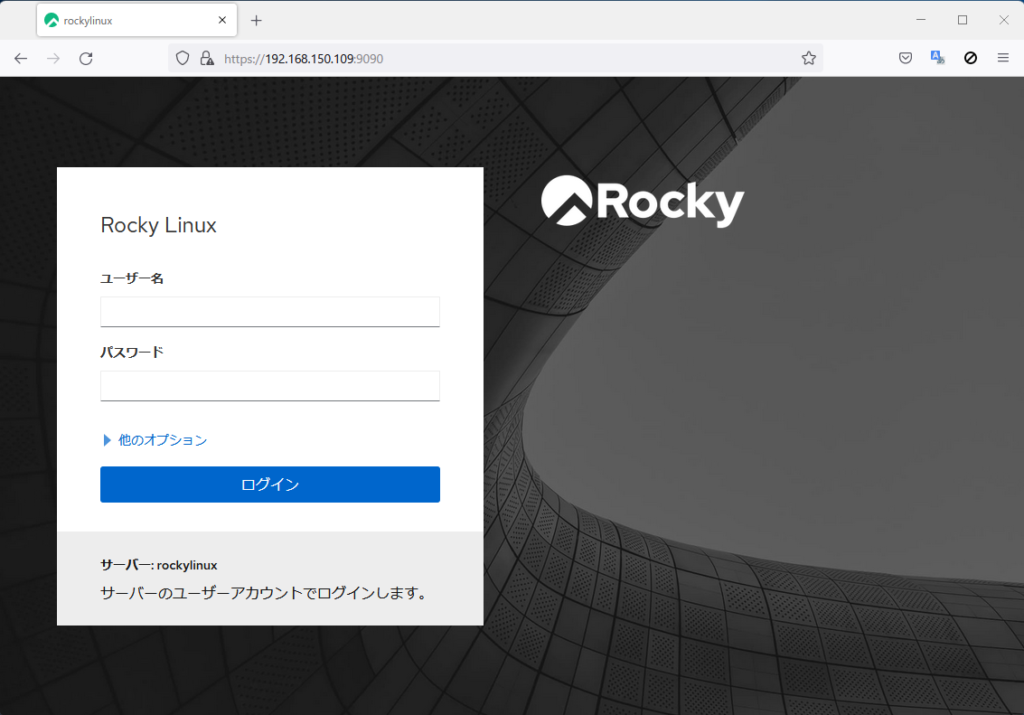
Webブラウザを起動したら、URL欄に「https://サーバーのIPアドレス:9090」と入力すれば、cockpitのログイン画面が表示されます。
サーバーのIPアドレスが分からない場合は、以下のコマンドで確認することができます。
# ip route
default via 192.168.150.1 dev enp0s3 proto dhcp metric 100
192.168.150.0/24 dev enp0s3 proto kernel scope link src 192.168.150.109 metric 100
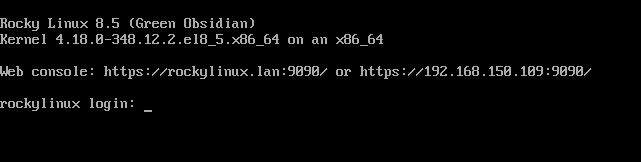
# また、サーバー起動時にcockpitサービスが起動していれば、ログインプロンプトの上にWeb管理コンソールのURLが表示されます。
以上でRockyLinuxのインストール完了です。


コメント